Đăng ký và tạo trung tâm
Tạo tài khoản bằng email, đặt địa chỉ riêng và thêm chi nhánh đầu tiên để bắt đầu quản lý lớp.
Cập nhật
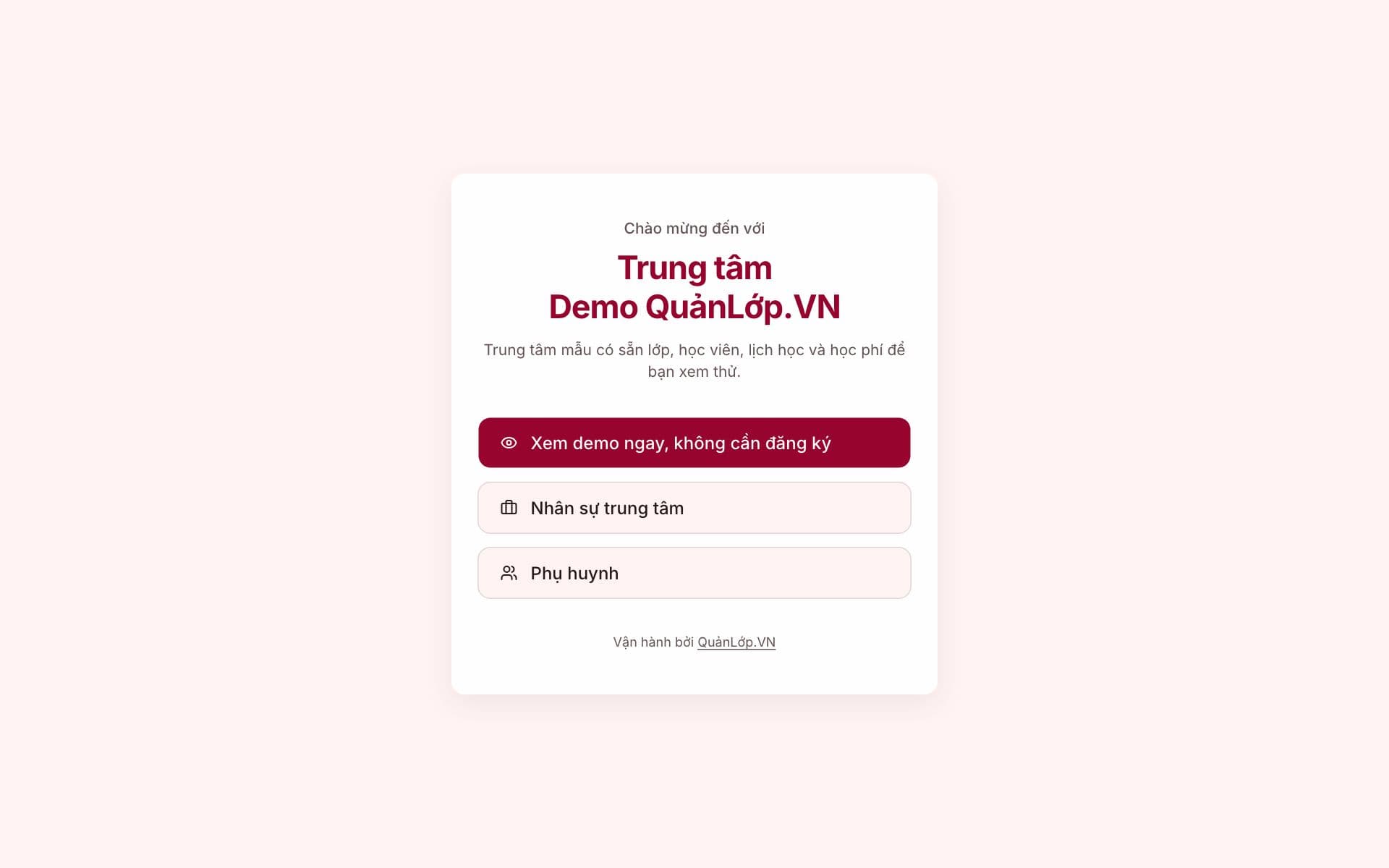
- Tại trang chủ, bấm Tạo trung tâm miễn phí. Trong màn hình Tạo tài khoản, nhập Email rồi bấm Tiếp tục.
- Điền Mã xác thực nhận qua email, bấm Xác thực; sau đó nhập Họ và tên, Mật khẩu, bấm Hoàn tất đăng ký.
- Trên màn hình Thiết lập trung tâm, nhập Tên trung tâm hoặc lớp dạy. Chi nhánh đầu tiên đã có tên mặc định “Cơ sở chính”. Địa chỉ dạng
ten-trung-tam.quanlop.vnđược gợi ý từ tên; kiểm tra và bấm Đổi địa chỉ nếu muốn sửa, vì không đổi được sau khi tạo. - Nếu cần, mở Thiết lập thêm (không bắt buộc) để đổi Tên chi nhánh đầu tiên, chọn Loại hình (để soạn trang giới thiệu) và điền đối tượng học viên, điểm nổi bật, số điện thoại, địa chỉ công khai. Chọn loại hình sẽ yêu cầu soạn bản nháp trong nền; bạn có thể bỏ qua để tạo trang giới thiệu sau.
- Bấm Bắt đầu quản lý lớp để vào thẳng Tổng quan. Checklist đưa ra một hành động tiếp theo: Tạo lớp đầu tiên → Thêm học viên vào lớp → Lên lịch học. Bạn không cần chờ bản nháp trang giới thiệu. Thẻ Trang giới thiệu của bạn xuất hiện khi hoàn tất 3/3 bước; vẫn có thể mở Cài đặt → Trang giới thiệu trước đó.
Ví dụ
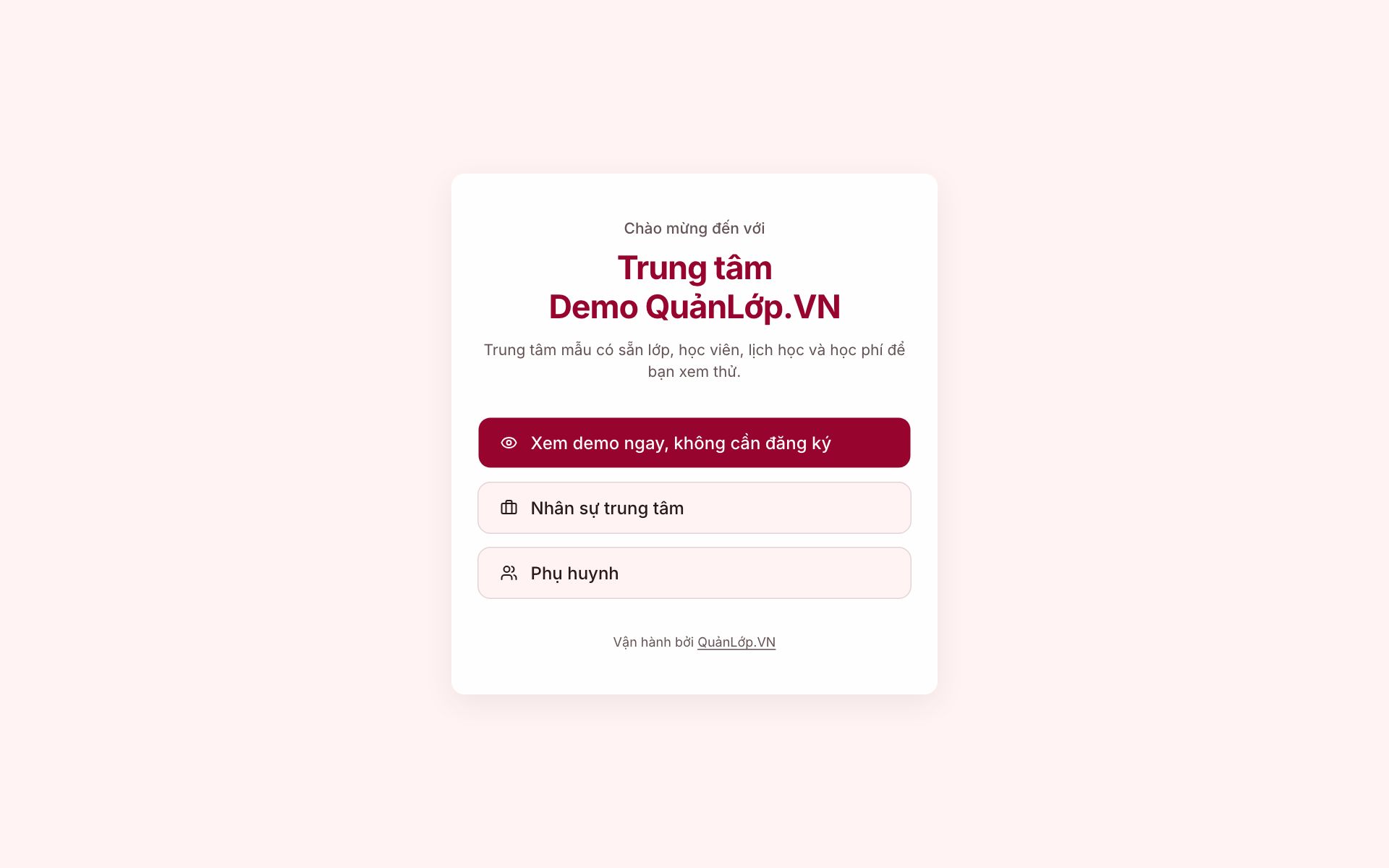
Nếu bạn chỉ dạy tại nhà, có thể mở Thiết lập thêm (không bắt buộc) và đổi Tên chi nhánh đầu tiên là “Lớp tại nhà”. Đây vẫn là một chi nhánh để bạn gắn lớp và học viên; địa chỉ demo.quanlop.vn chỉ dành để xem mẫu, không phải địa chỉ trung tâm của bạn.
Câu hỏi thường gặp
Có thể đổi phần tên địa chỉ trung tâm sau khi tạo không?
Không. Chọn tên địa chỉ cần dùng lâu dài ngay ở bước Thiết lập trung tâm.
Phụ huynh đăng nhập bằng tài khoản nhân sự không?
Không. Lối Phụ huynh dùng số điện thoại và mã xác thực; nhân sự dùng email và mật khẩu.
AI có tự động xuất bản trang giới thiệu ngay khi tạo trung tâm không?
Không. Nếu bạn chọn loại hình ở bước thiết lập, hệ thống chỉ soạn một bản nháp trong nền; bỏ qua loại hình thì bạn có thể tạo trang giới thiệu sau. Trang giới thiệu chỉ xuất hiện công khai khi bạn vào xem trước và chủ động bấm Xuất bản.
Đọc thêm: Bài blog liên quan
Xem tất cả hướng dẫn