Cách tạo trung tâm trên QuảnLớp.VN để bắt đầu dùng thử
Hướng dẫn tạo trung tâm trên QuảnLớp.VN bằng email, chọn địa chỉ riêng và chi nhánh đầu tiên để dùng thử 30 ngày không cần thẻ.
· 5 phút đọc
Bạn dạy thêm tại nhà hoặc vừa mở trung tâm? Thay vì lập riêng một file cho lớp, một file cho học viên rồi dò từng khoản học phí, bạn có thể bắt đầu bằng việc tạo một trung tâm trên QuảnLớp.VN. Trung tâm sẽ có địa chỉ riêng dạng tentrungtam.quanlop.vn, nơi nhân sự và phụ huynh tìm đúng lối đăng nhập. Bạn được dùng thử 30 ngày theo hạn mức Gói 1, không cần thẻ.
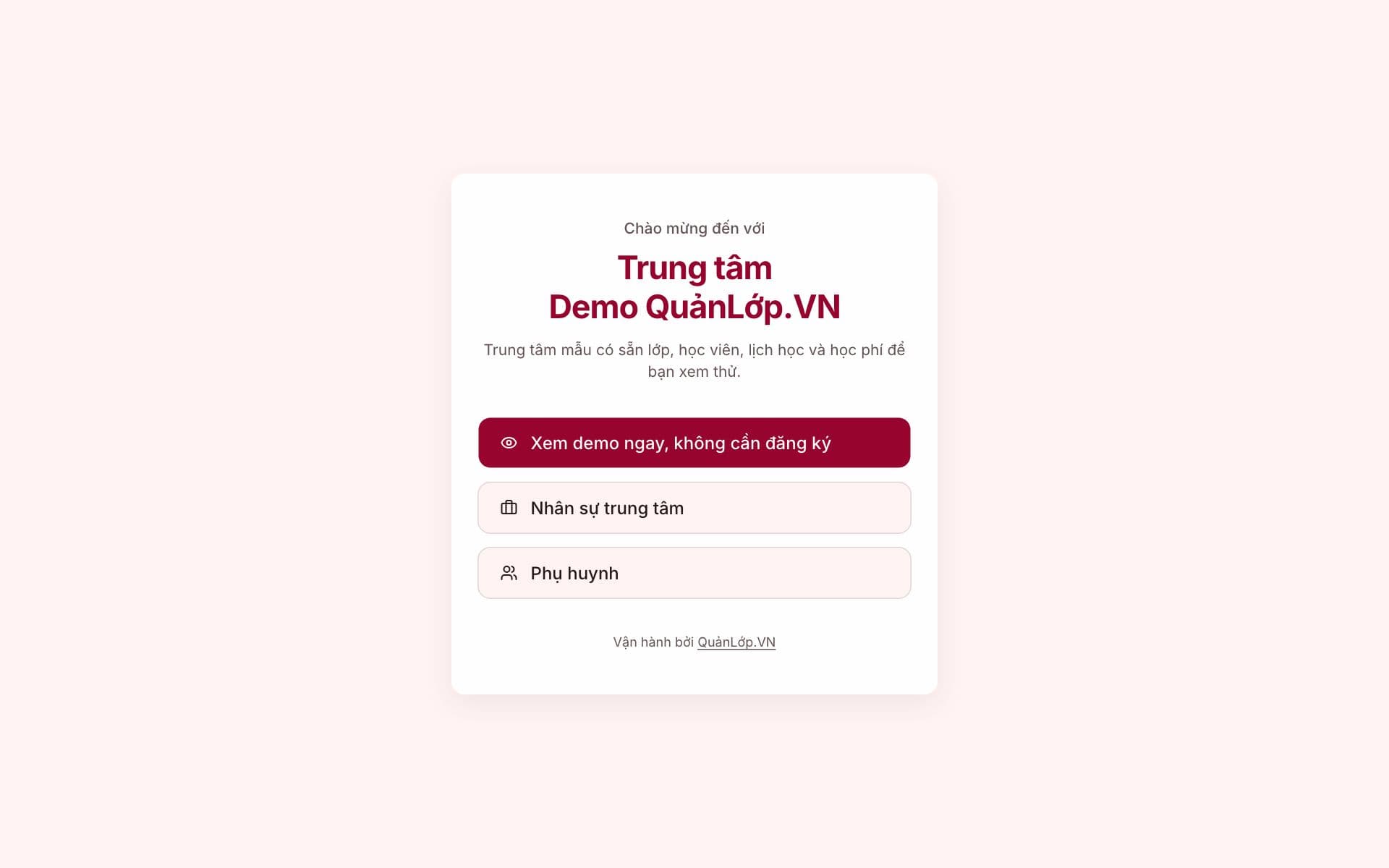
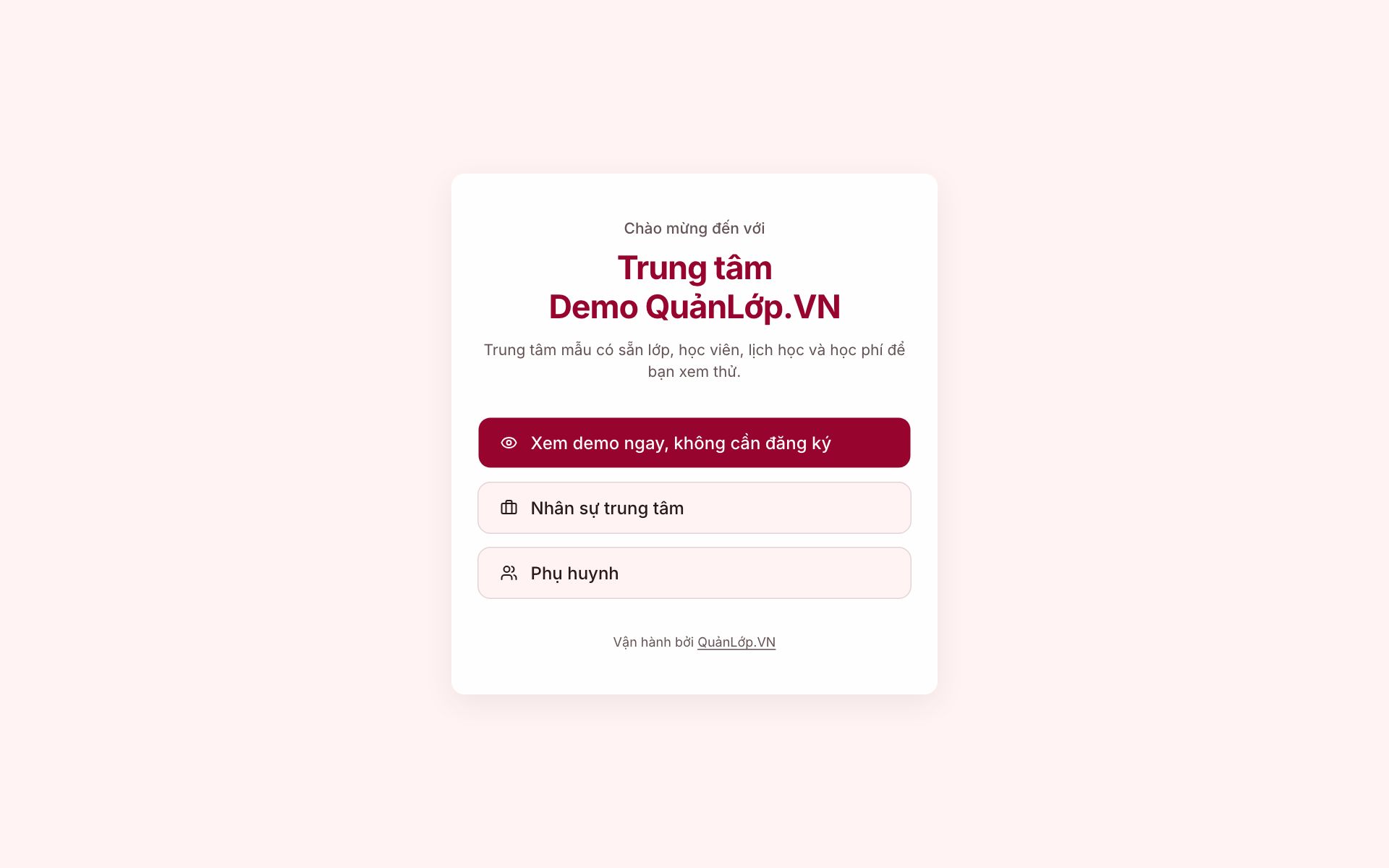
Nếu muốn nhìn giao diện trước khi nhập thông tin của mình, hãy mở trung tâm mẫu. Dữ liệu ở đó là dữ liệu mẫu để bạn khám phá, không phải hồ sơ của trung tâm bạn.
Trước khi tạo, chuẩn bị tên và địa chỉ
Hãy chọn tên trung tâm mà thầy cô muốn hiển thị, ví dụ “Anh Ngữ Sao Mai”. Sau đó nghĩ một địa chỉ ngắn, dễ đọc, ví dụ saomai.quanlop.vn. Phần tên địa chỉ dùng chữ thường không dấu, số và dấu gạch ngang. Địa chỉ này không đổi được sau khi tạo, vì vậy đừng chọn một tên tạm chỉ để đi qua bước đăng ký.
Chi nhánh đầu tiên được đặt sẵn tên “Cơ sở chính”. Nếu muốn đổi, mở Thiết lập thêm (không bắt buộc): người dạy tại nhà có thể đặt “Lớp tại nhà”; trung tâm có cơ sở riêng có thể dùng “Cơ sở 1 - Quận 1”. Tên này giúp phân biệt khi sau này bạn thêm chi nhánh, phân công nhân sự hoặc xem tổng quan theo từng cơ sở.
Tạo trung tâm từng bước
- Trên trang chủ quanlop.vn, bấm Tạo trung tâm miễn phí. Nút này mở trang đăng ký, tiêu đề Tạo tài khoản — nút không nằm trên trang đăng ký.
- Nhập Email, bấm Tiếp tục. Nhận mã qua email và điền Mã xác thực; nếu chưa thấy, kiểm tra cả thư mục Spam/Quảng cáo.
- Điền Họ và tên cùng Mật khẩu, rồi bấm Hoàn tất đăng ký. Nhân sự đăng nhập bằng email và mật khẩu; phụ huynh đăng nhập bằng số điện thoại và mã qua Zalo ở lối riêng.
- Sau khi có tài khoản, trang Thiết lập trung tâm hiện ra. Nhập Tên trung tâm hoặc lớp dạy. Địa chỉ riêng được gợi ý từ tên; kiểm tra và bấm Đổi địa chỉ nếu cần sửa, vì không đổi được sau đó. Chi nhánh mặc định là “Cơ sở chính”.
- Nếu cần, mở Thiết lập thêm (không bắt buộc) để đổi tên chi nhánh, chọn Loại hình (để soạn trang giới thiệu) hoặc điền thông tin giới thiệu công khai. Chọn loại hình sẽ yêu cầu soạn nháp trong nền; bạn có thể bỏ qua phần này và làm trang giới thiệu sau.
- Bấm Bắt đầu quản lý lớp để vào thẳng Tổng quan. Không cần chờ bản nháp trang giới thiệu hay qua màn hình xem trước.
Khi đã có trung tâm, trang vào mang tên trung tâm của bạn có lối Nhân sự trung tâm và Phụ huynh. Gửi địa chỉ riêng cho đúng người thay vì gửi đường dẫn tới trung tâm mẫu. Phụ huynh mở trang trên trình duyệt, không phải cài ứng dụng; quyền xem chỉ dành cho thông tin của con đã được trung tâm liên kết.
Nên làm gì ngay sau khi tạo?
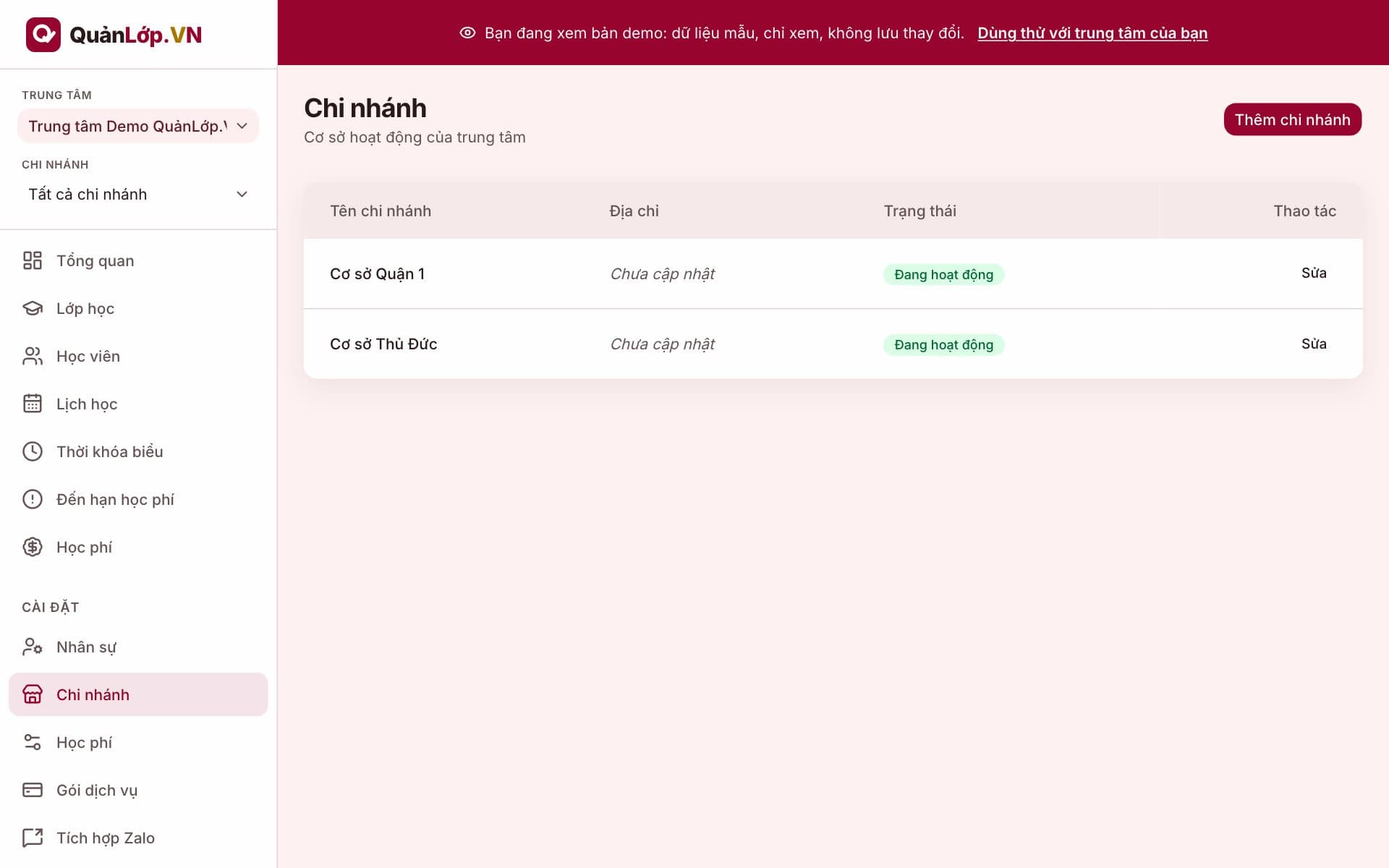
Checklist trên Tổng quan đưa ra một hành động tiếp theo có tên cụ thể: Tạo lớp đầu tiên → Thêm học viên vào lớp → Lên lịch học. Bắt đầu bằng một lớp đang dạy, đặt học phí, thêm học viên rồi thiết lập lịch để các buổi hiện trên lịch. Cách tạo lớp và lịch học lặp đi theo đúng thứ tự này, có ảnh màn hình từng phần.
Thẻ Trang giới thiệu của bạn chỉ xuất hiện trên Tổng quan khi hoàn tất 3/3 bước. Nếu muốn tạo hoặc sửa trang trước đó, mở Cài đặt → Trang giới thiệu. Bản nháp chỉ được công khai khi bạn chủ động xuất bản.
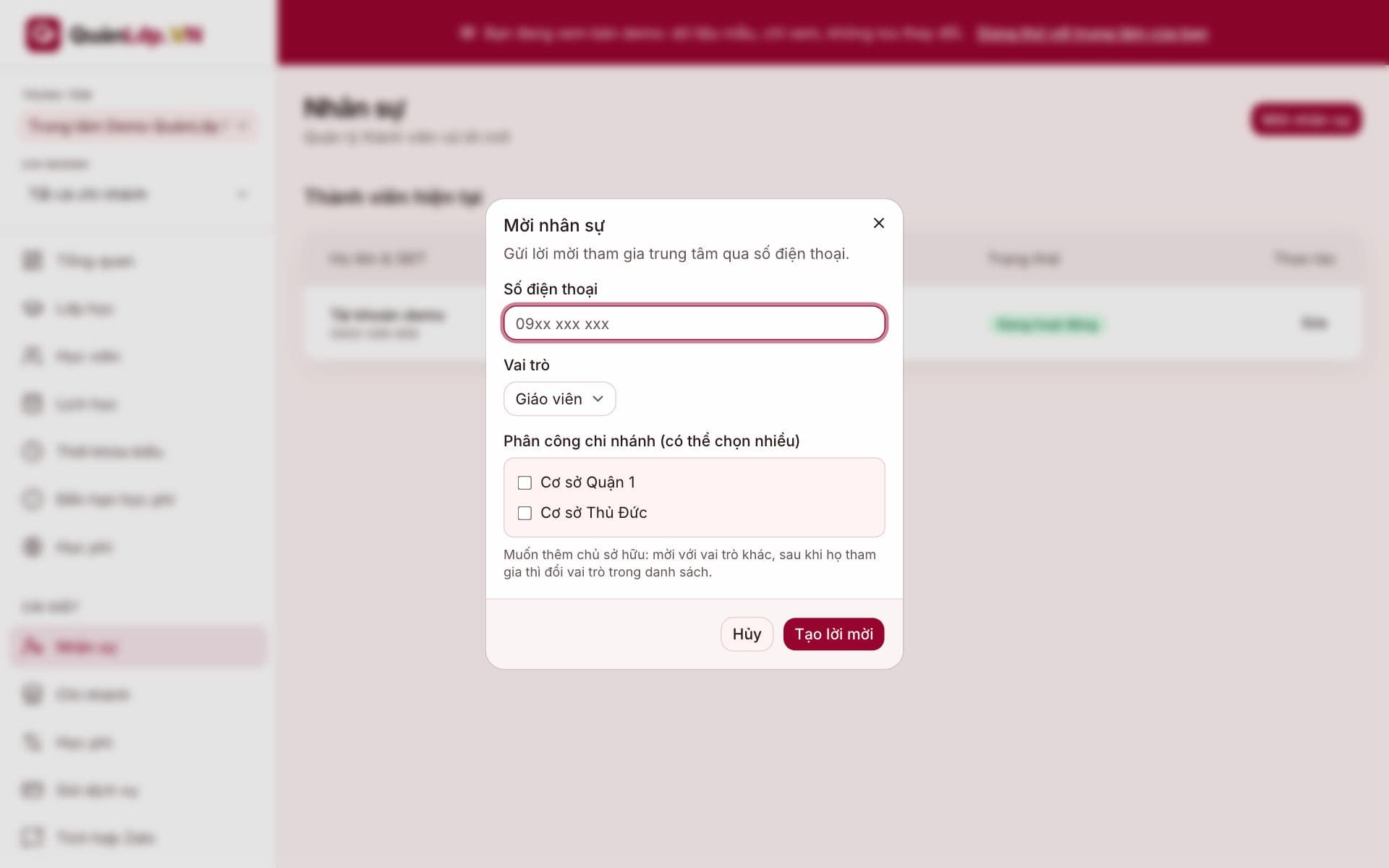
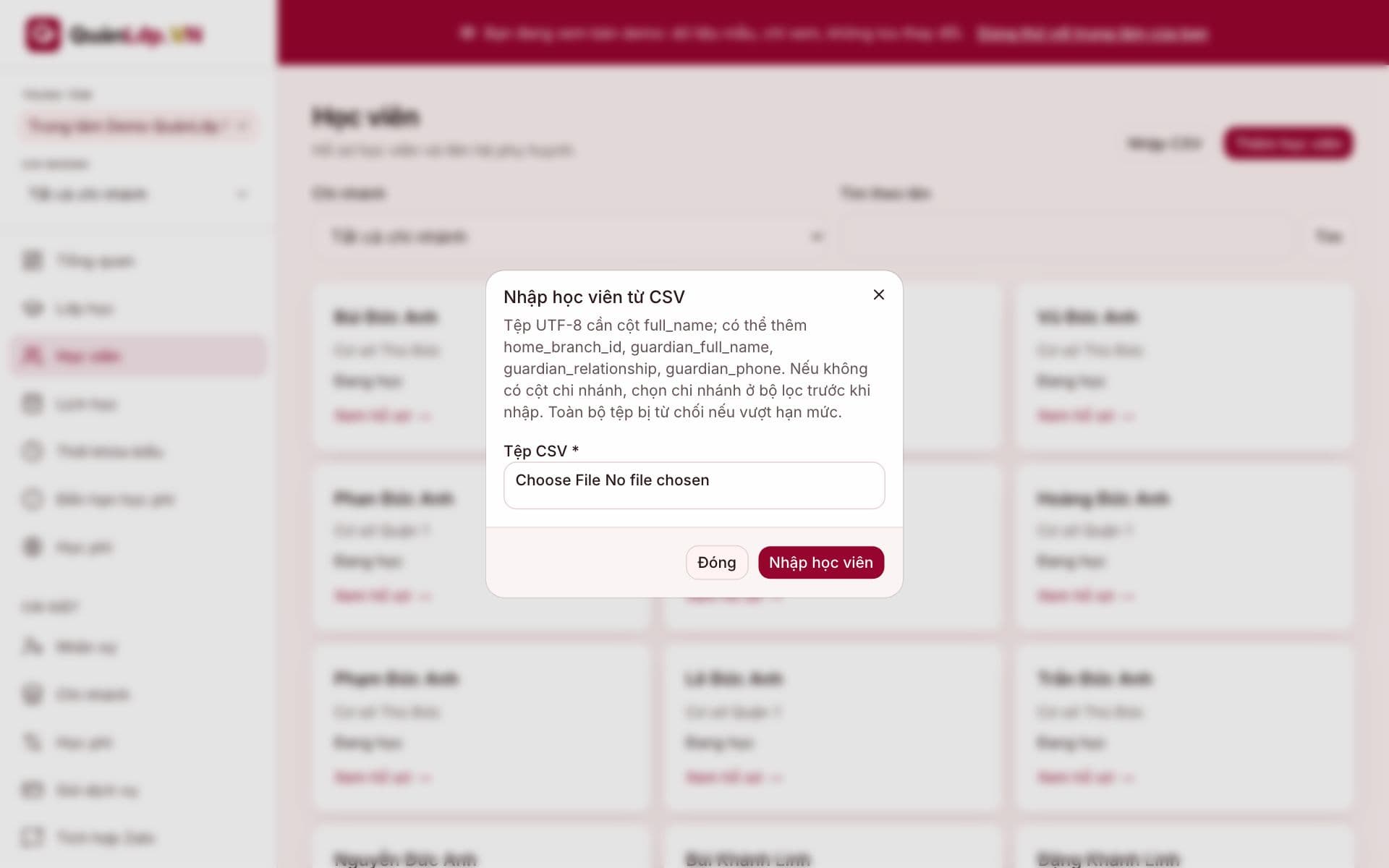
Khi chuyển học viên từ sổ hoặc Excel, thầy cô có thể chuẩn bị tệp CSV UTF-8 để không phải gõ lại từng tên. Nếu trung tâm có người cùng quản lý, hãy mời nhân sự và phân công vai trò sau khi xác định lớp, chi nhánh nào thuộc về ai. Làm từng bước giúp bạn dễ kiểm tra dữ liệu mới nhập hơn.
Mẹo: ghi lại địa chỉ riêng của trung tâm và kiểm tra cách viết trước khi chia sẻ.
demo.quanlop.vnchỉ là nơi xem dữ liệu mẫu; phụ huynh và giáo viên của bạn sẽ vào địa chỉ trung tâm mà bạn vừa tạo.
Câu hỏi thường gặp
Dạy thêm cá nhân có cần tạo chi nhánh không?
Mỗi trung tâm có một chi nhánh đầu tiên, mặc định “Cơ sở chính”; bạn không cần nhập lại tên. Có thể mở Thiết lập thêm (không bắt buộc) để đổi thành “Lớp tại nhà” cho dễ hiểu. Gói dùng thử theo hạn mức Gói 1 có một chi nhánh, tối đa 100 học viên và 5 nhân sự; số lớp không bị giới hạn.
Phụ huynh có tính vào số nhân sự của gói không?
Không. Phụ huynh không chiếm hạn mức nhân sự. Họ đăng nhập qua lối Phụ huynh để xem thông tin của con đã được liên kết, còn nhân sự làm việc trong phần quản lý trung tâm.
Có cần thanh toán để thử không?
Không. Bạn có thể dùng thử 30 ngày mà không cần thẻ. Nếu đang cân nhắc giữa các gói, xem bảng giá và hạn mức trước khi quyết định.