Điểm danh học viên theo từng buổi
Chọn Có mặt, Muộn, Có phép hoặc Vắng trên điện thoại, rà đủ danh sách rồi lưu điểm danh.
Cập nhật
Lớp cần có lịch học và học viên đã ghi danh. Giáo viên mở QuảnLớp.VN trên trình duyệt điện thoại; không cần cài ứng dụng.
- Vào Lịch học, chọn tuần và tìm đúng lớp, ngày, giờ của buổi đang dạy. Bấm Điểm danh.
- Chọn Có mặt, Muộn, Có phép hoặc Vắng cho từng em. Nếu đa số có mặt, bấm Tất cả có mặt rồi sửa những em khác trạng thái.
- Thêm Ghi chú nếu cần. Kiểm tra bộ đếm đã đánh dấu và rà lại từng học viên trước khi bấm Lưu điểm danh.
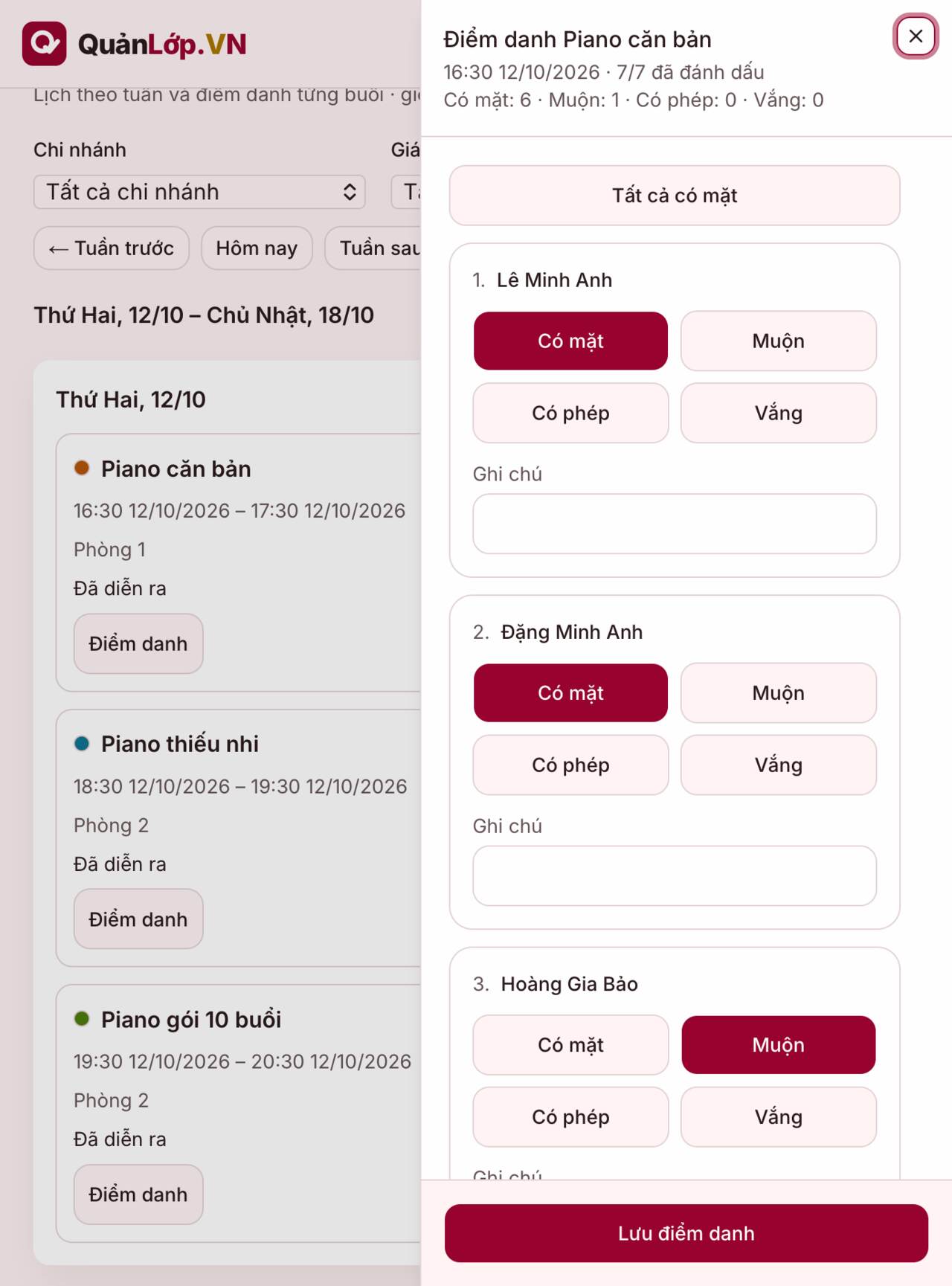
Ví dụ
Một lớp có 12 học viên: 10 em Có mặt, 1 em Muộn và 1 em Có phép. Bấm Tất cả có mặt, đổi hai em đúng trạng thái, kiểm tra bộ đếm 12/12 rồi lưu. Muộn tính là tham dự; Có phép tính là vắng đối với học phí Kỳ học (giảm 50%), nhưng không tính phí/trừ gói ở lớp Theo buổi hoặc Gói buổi.
Câu hỏi thường gặp
Buổi chưa điểm danh có tự biến thành cả lớp vắng không?
Không. Hãy hoàn tất dữ liệu trước khi chốt học phí thay vì chọn Vắng cho người chưa được ghi nhận.
Điểm danh buổi đã hủy được không?
Không. Hãy điểm danh buổi học bù thực tế thay cho buổi gốc đã hủy.
Học viên lớp khác đến học bù thì điểm danh thế nào?
Nếu đã được hẹn, em hiện trong mục Học bù của hộp điểm danh; nếu chưa, bấm + Thêm học viên học bù và tìm theo tên. Điểm danh như bình thường; kết quả được ghi về buổi em đã nghỉ ở lớp gốc. Xem hướng dẫn học bù.
Đọc thêm cách điểm danh học viên trên điện thoại.
Đọc thêm: Bài blog liên quan
Xem tất cả hướng dẫn