Mời nhân sự và phân quyền
Tạo link mời gắn với email, chọn vai trò và chi nhánh cho giáo viên, quản lý hoặc thu ngân.
Cập nhật
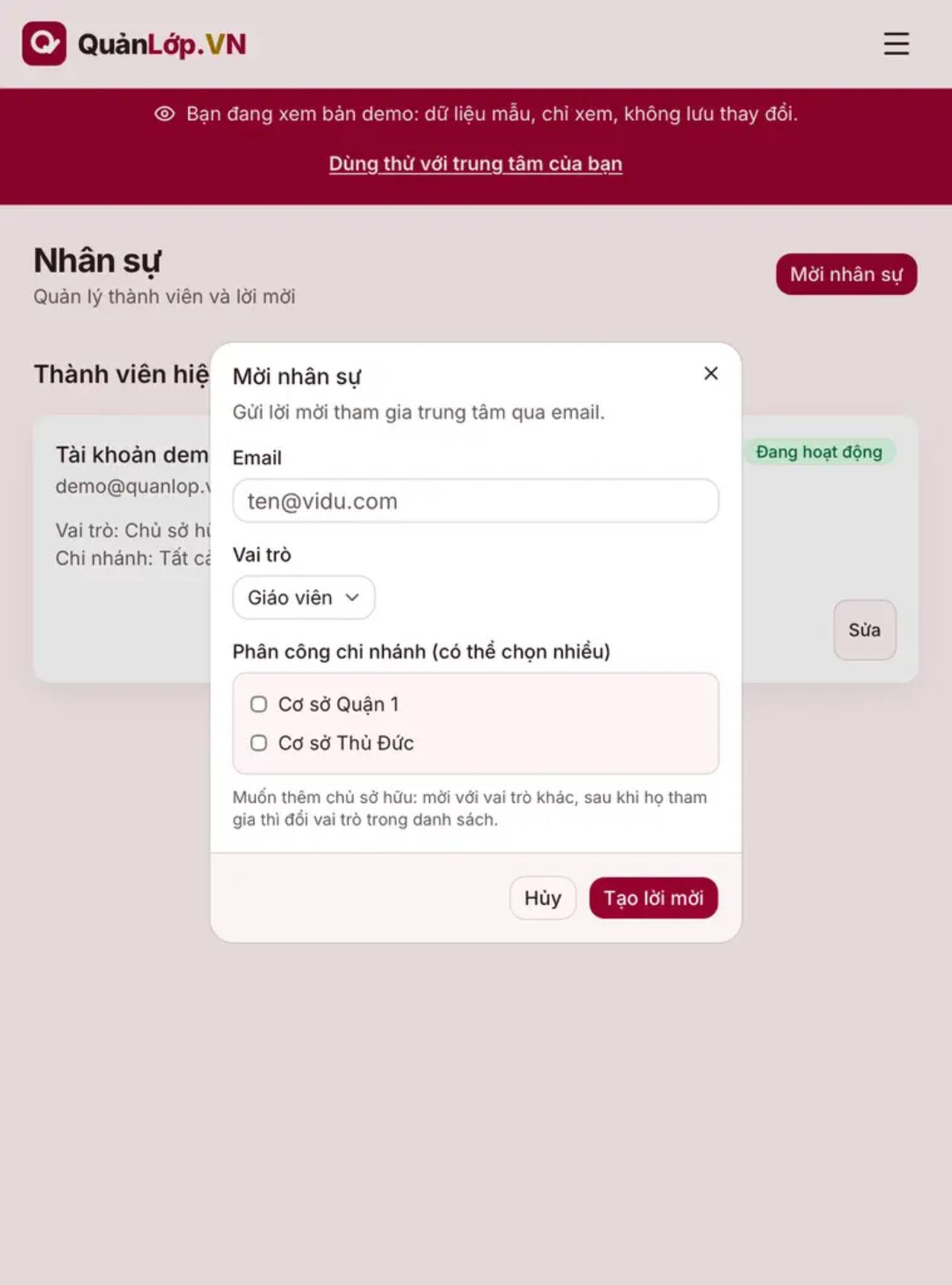
- Vào Cài đặt → Nhân sự, bấm Mời nhân sự và nhập Email của người sẽ tham gia.
- Chọn Vai trò (Quản lý chi nhánh, Giáo viên hoặc Thu ngân) và Phân công chi nhánh (có thể chọn nhiều) theo công việc thực tế; bấm Tạo lời mời.
- Bấm nút sao chép cạnh link mời và gửi cho đúng người: link chỉ hiện một lần. Nếu là giáo viên, hãy phân công cả lớp họ phụ trách để thấy đúng lớp khi điểm danh.
Ví dụ
Một giáo viên dạy ở 2 chi nhánh có thể được chọn cả hai tại Phân công chi nhánh; người đó chỉ cần xem những lớp được giao. Đừng chia sẻ tài khoản chủ trung tâm để thay thế lời mời.
Câu hỏi thường gặp
Có thể chọn Chủ sở hữu ngay lúc mời không?
Không. Hộp mời chọn quản lý chi nhánh, giáo viên hoặc thu ngân; có thể đổi vai trò sau khi họ tham gia nếu cần cấp quyền chủ sở hữu.
Phụ huynh có cần nhận link mời nhân sự không?
Không. Phụ huynh đăng nhập ở lối riêng để xem thông tin của con được liên kết.
Đọc thêm: Bài blog liên quan
Xem tất cả hướng dẫn