Mời giáo viên, thu ngân và phân quyền trên QuảnLớp.VN
Hướng dẫn mời nhân sự qua số điện thoại, chọn vai trò và phân công chi nhánh trên QuảnLớp.VN; xem hạn mức nhân sự và tổng quan từng cơ sở.
· 4 phút đọc
Khi lớp học có thêm giáo viên hoặc người thu học phí, dùng chung một tài khoản sẽ làm mờ trách nhiệm: ai điểm danh, ai ghi nhận tiền và ai xem số liệu cơ sở nào? QuảnLớp.VN có bốn vai trò để phân công công việc, cùng lựa chọn chi nhánh cho nhân sự. Bạn mời người cần làm việc theo số điện thoại, thay vì đưa họ mật khẩu của chủ trung tâm.
Xác định vai trò trước khi gửi lời mời
Bốn vai trò gồm chủ trung tâm, quản lý chi nhánh, giáo viên và thu ngân. Chủ trung tâm theo dõi tổng hợp; quản lý chi nhánh làm việc trong phạm vi được giao; giáo viên xử lý lớp của mình; thu ngân phụ trách phần thu phí trong phạm vi được giao. Mục đích của phân quyền là mỗi người nhìn đúng phần việc, không phải để mọi người cùng truy cập tất cả dữ liệu của trung tâm.
Trước khi mời, viết ra ai cần làm gì và ở cơ sở nào. Nếu một giáo viên dạy ở nhiều nơi, giao những chi nhánh cần thiết. Nếu người thu tiền chỉ làm tại một cơ sở, đừng chọn thêm cơ sở khác cho tiện: làm vậy khiến phạm vi nhìn thấy rộng hơn nhu cầu thực tế.
Mời nhân sự từng bước
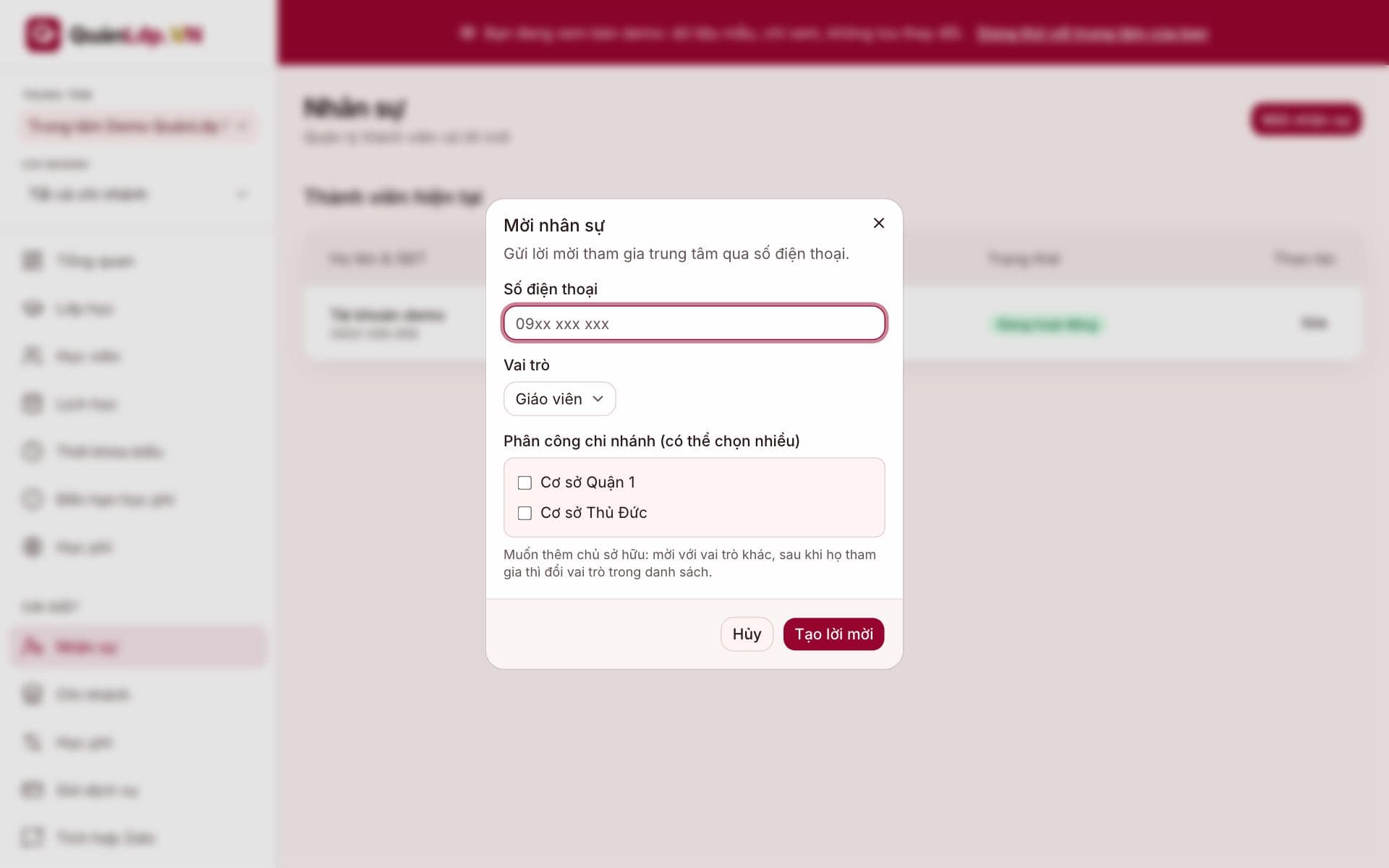
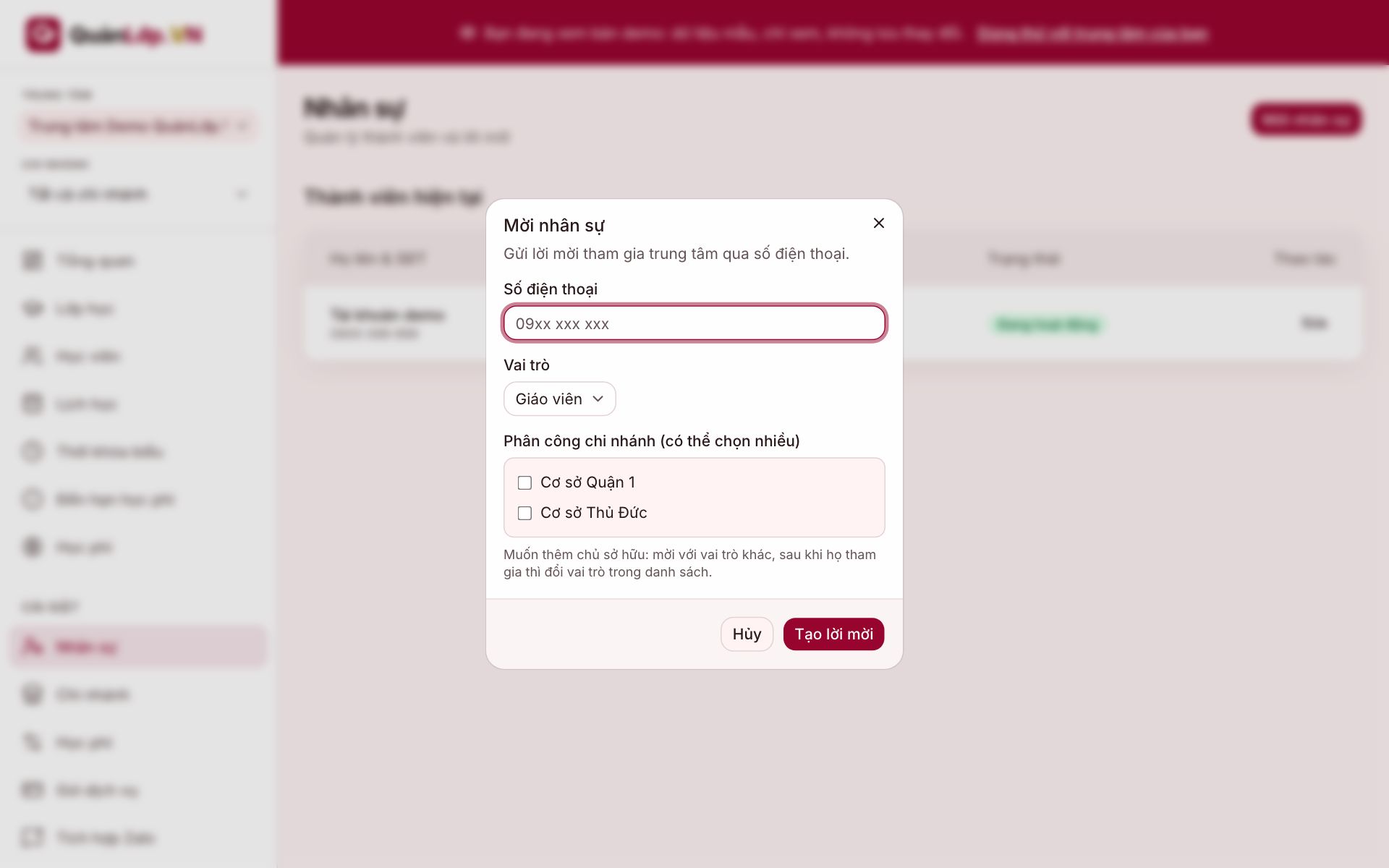
- Vào Cài đặt → Nhân sự, bấm Mời nhân sự.
- Nhập số điện thoại để gửi lời mời cho đúng người.
- Chọn Vai trò phù hợp: chủ trung tâm, quản lý chi nhánh, giáo viên hoặc thu ngân.
- Tại Phân công chi nhánh, chọn một hoặc nhiều chi nhánh mà người đó làm việc.
- Rà lại số điện thoại, vai trò và chi nhánh trước khi hoàn tất lời mời.
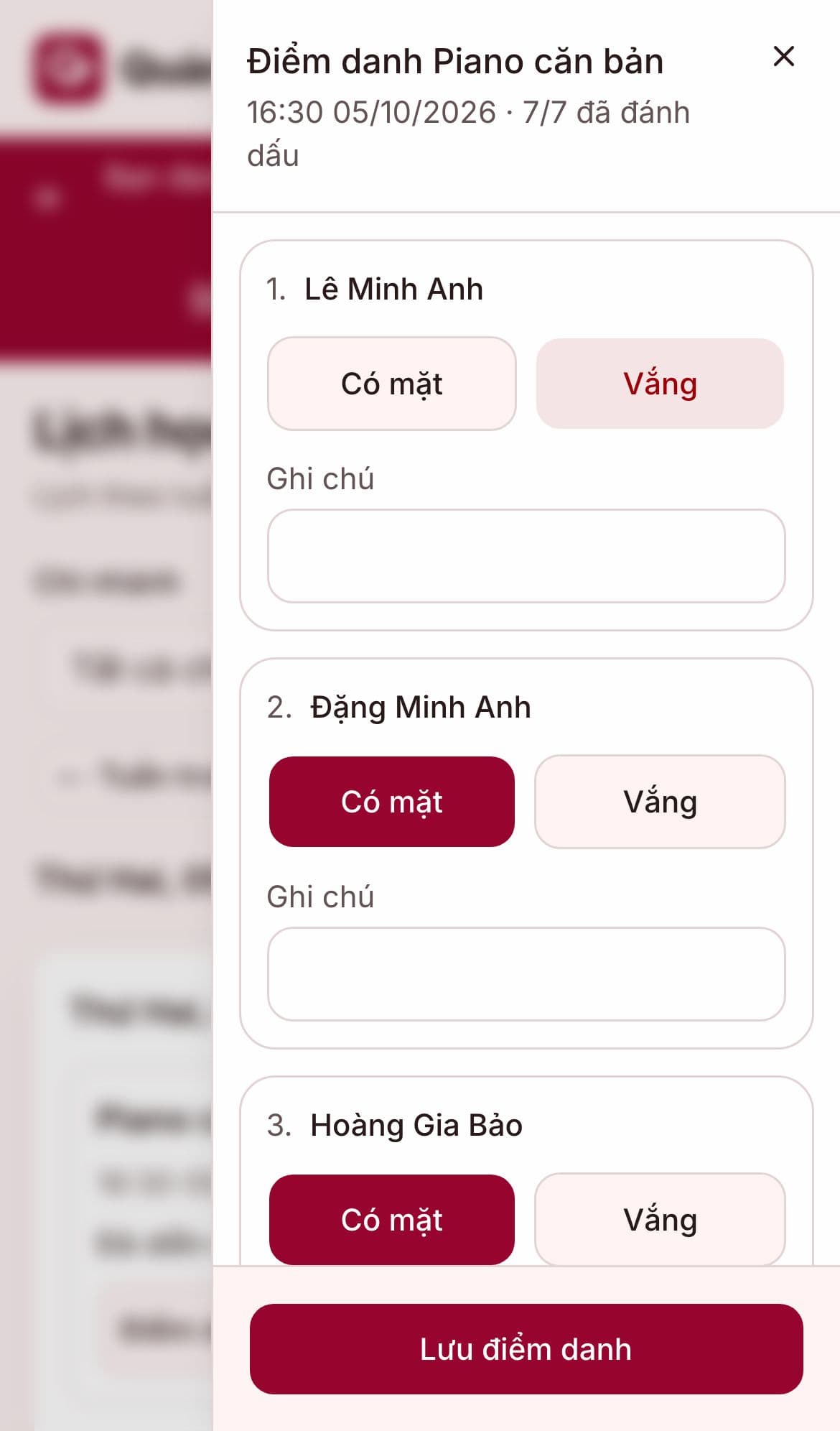
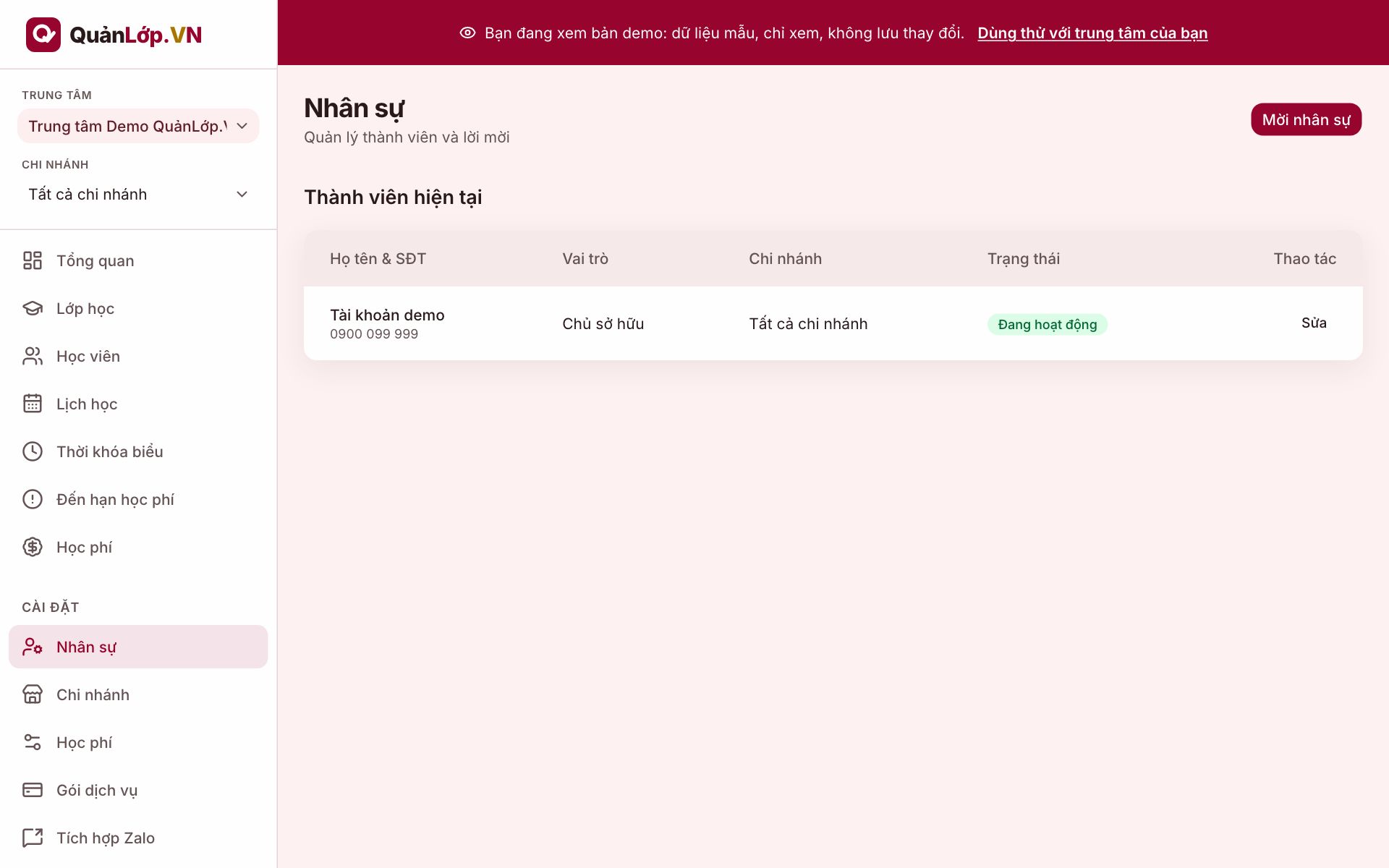
Trong Cài đặt → Nhân sự, bạn xem danh sách người tham gia trung tâm. Với giáo viên, lớp được giao quyết định các lớp họ nhìn thấy khi điểm danh trên điện thoại. Vì vậy, sau khi mời nhân sự, hãy kiểm tra cả việc phân công lớp thay vì cho rằng chỉ chọn vai trò giáo viên là đủ để họ thấy mọi lớp.
Có thêm cơ sở thì theo dõi ra sao?
Vào Cài đặt → Chi nhánh → Thêm chi nhánh khi trung tâm mở thêm cơ sở. Sau đó quay lại phần nhân sự để xác định ai làm việc tại cơ sở mới. Trên Tổng quan, ô chọn chi nhánh giúp chủ trung tâm xem tổng hệ thống hoặc xem từng cơ sở. Ở dữ liệu mẫu, khi chọn cơ sở Thủ Đức, số học viên đang học đổi từ 40 sang 20; đó là ví dụ trên demo, không phải một mức mặc định cho trung tâm của bạn.
Bạn có thể xem quy trình rộng hơn trong bài quản lý cơ sở thứ hai: cần thống nhất tên lớp, cách ghi nhận thu tiền và người chịu trách nhiệm, không chỉ thêm một dòng chi nhánh.
Mẹo: vào Cài đặt → Gói dịch vụ để xem số nhân sự, chi nhánh và học viên đang dùng so với hạn mức gói. Phụ huynh không tính vào số nhân sự; số lớp không bị giới hạn.
Câu hỏi thường gặp
Một nhân sự được phân công nhiều chi nhánh không?
Có. Tại Phân công chi nhánh, bạn có thể chọn nhiều chi nhánh. Chỉ chọn các nơi người đó thực sự cần làm việc để phạm vi quyền rõ ràng.
Chủ trung tâm xem toàn bộ hay chỉ một cơ sở?
Trên Tổng quan, chủ trung tâm có thể chọn xem tổng hoặc từng cơ sở. Kiểm tra lựa chọn này trước khi trích một con số để báo cáo nội bộ.
Phụ huynh có cần được mời làm nhân sự không?
Không. Phụ huynh dùng lối riêng để xem thông tin của con đã được liên kết; họ không chiếm hạn mức nhân sự. Xem hướng dẫn cổng phụ huynh và Zalo để phân biệt hai lối truy cập.