Tạo lớp học và chọn mô hình học phí
Thêm lớp vào chi nhánh, chọn cách thu học phí và ghi danh học viên trước khi điểm danh.
Cập nhật
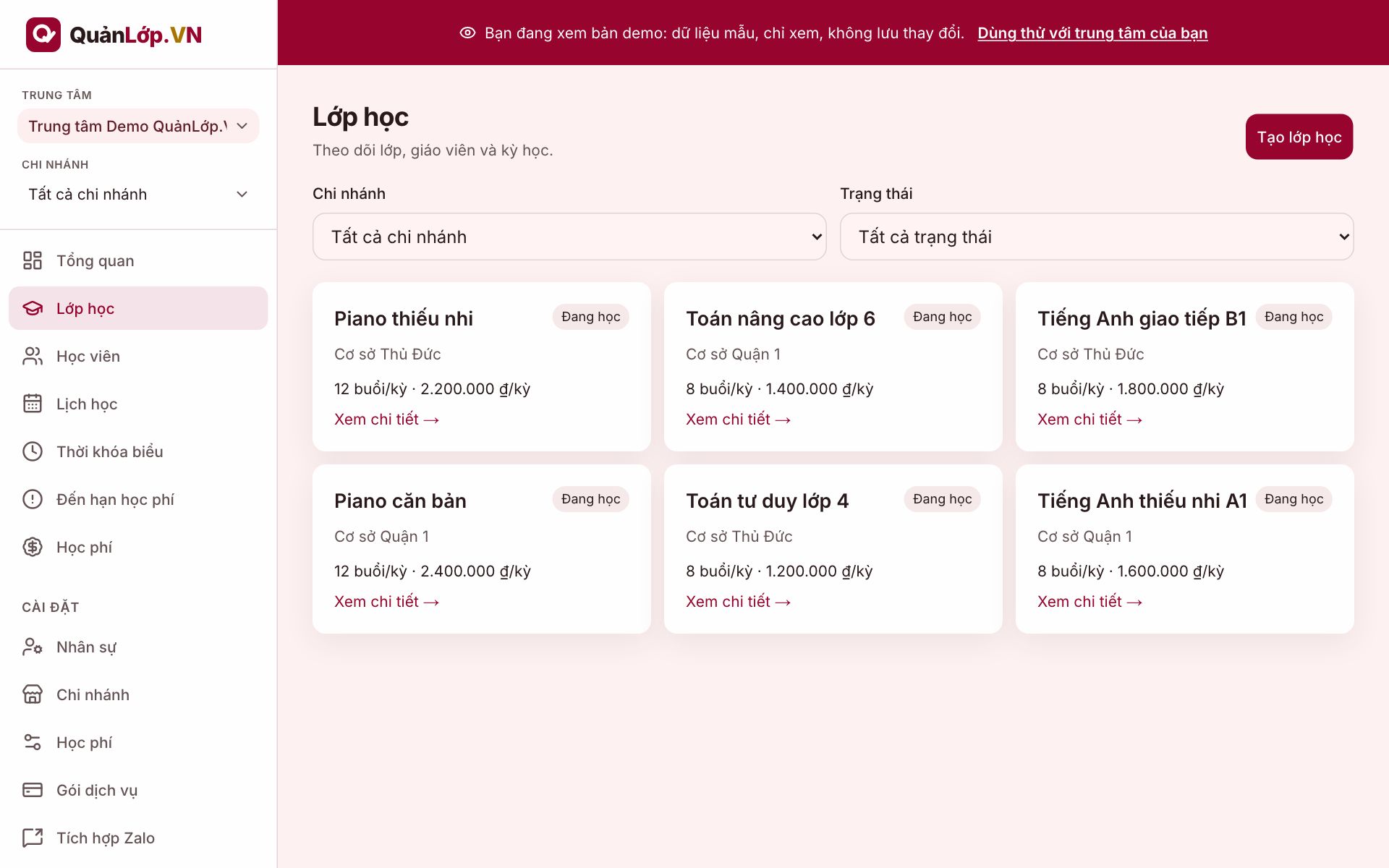
- Trên màn hình Tổng quan, thẻ Đưa lớp đầu tiên vào hoạt động dẫn bạn qua 3 bước: Tạo lớp đầu tiên, Thêm học viên vào lớp và Thiết lập buổi học. Bấm Tạo lớp đầu tiên (hoặc mở menu Lớp học → Tạo lớp học).
- Chọn chi nhánh, nhập Tên lớp, chọn Mô hình học phí và điền số tiền tương ứng (chẳng hạn Học phí / kỳ (₫) và Số buổi / kỳ đối với kỳ N buổi); bấm Lưu lớp học.
- Sau khi lưu lớp, luồng dẫn đường tự mở hộp thoại Ghi danh học viên cho lớp đó. Bạn có thể chọn học viên có sẵn hoặc bấm Tạo học viên mới để thêm nhanh mà không rời khỏi luồng. Sau khi ghi danh, tiếp tục bước Thiết lập buổi học để hoàn tất 3/3 bước.
- Bạn có thể dùng nút Thu gọn / Xem các bước, bấm Để sau nếu chưa muốn làm ngay, hoặc bấm Đổi lớp để chuyển sang thiết lập một lớp khác. Nếu tự tạo lớp hoặc ghi danh ngoài luồng hướng dẫn, tiến độ trên thẻ Tổng quan vẫn tự động đồng bộ theo dữ liệu thực tế.
Ví dụ
Với lớp kỳ 12 buổi, học phí 1.200.000 ₫, học viên vắng đúng 6/12 vẫn đóng đủ; vắng 7/12 còn 600.000 ₫. Quy tắc này chỉ áp dụng cho mô hình kỳ N buổi, không phải tất cả lớp; lớp theo buổi, cố định tháng và gói buổi có cách tính riêng.
Câu hỏi thường gặp
Có buộc chọn chi nhánh cho lớp không?
Có. Chọn chi nhánh khi tạo lớp; không chuyển lớp sang chi nhánh khác bằng màn hình chỉnh sửa.
Thêm hồ sơ học viên có tự ghi danh vào lớp không?
Không. Mở lớp và dùng Ghi danh học viên để đưa người học vào danh sách của lớp.
Làm sao để chuyển sang theo dõi tiến độ của lớp khác?
Bấm nút Đổi lớp trên thẻ Đưa lớp đầu tiên vào hoạt động ở trang Tổng quan, chọn lớp mong muốn trong danh sách và bấm Tiếp tục với lớp này.
Đọc thêm: Bài blog liên quan
Xem tất cả hướng dẫn