Tạo lớp và lịch học lặp hằng tuần trên QuảnLớp.VN
Từng bước tạo lớp, đặt học phí theo kỳ và thêm lịch học lặp hằng tuần trên QuảnLớp.VN; biết cách đổi giờ hoặc hủy buổi ngay trên lịch.
· 3 phút đọc
Một lớp học tối thứ ba và thứ sáu mỗi tuần không nên cần người tạo lại từng buổi bằng tay. Khi khai báo lớp và lịch lặp trên QuảnLớp.VN, các buổi học hiện theo tuần để thầy cô theo dõi, điểm danh và xử lý ngày nghỉ. Điều quan trọng là nhập đúng học phí mỗi kỳ và số buổi mỗi kỳ trước khi theo dõi học phí cuối kỳ.
Bước 1: Tạo lớp với kỳ học phí rõ ràng
Vào Lớp học → Tạo lớp học. Nhập tên lớp và chọn chi nhánh. Ví dụ, một lớp “Tiếng Anh thiếu nhi A1” có học phí 1.600.000 ₫ cho kỳ 8 buổi. Hãy điền học phí mỗi kỳ và số buổi mỗi kỳ theo cách trung tâm đã thống nhất, thay vì chỉ ghi con số trong ghi chú riêng.
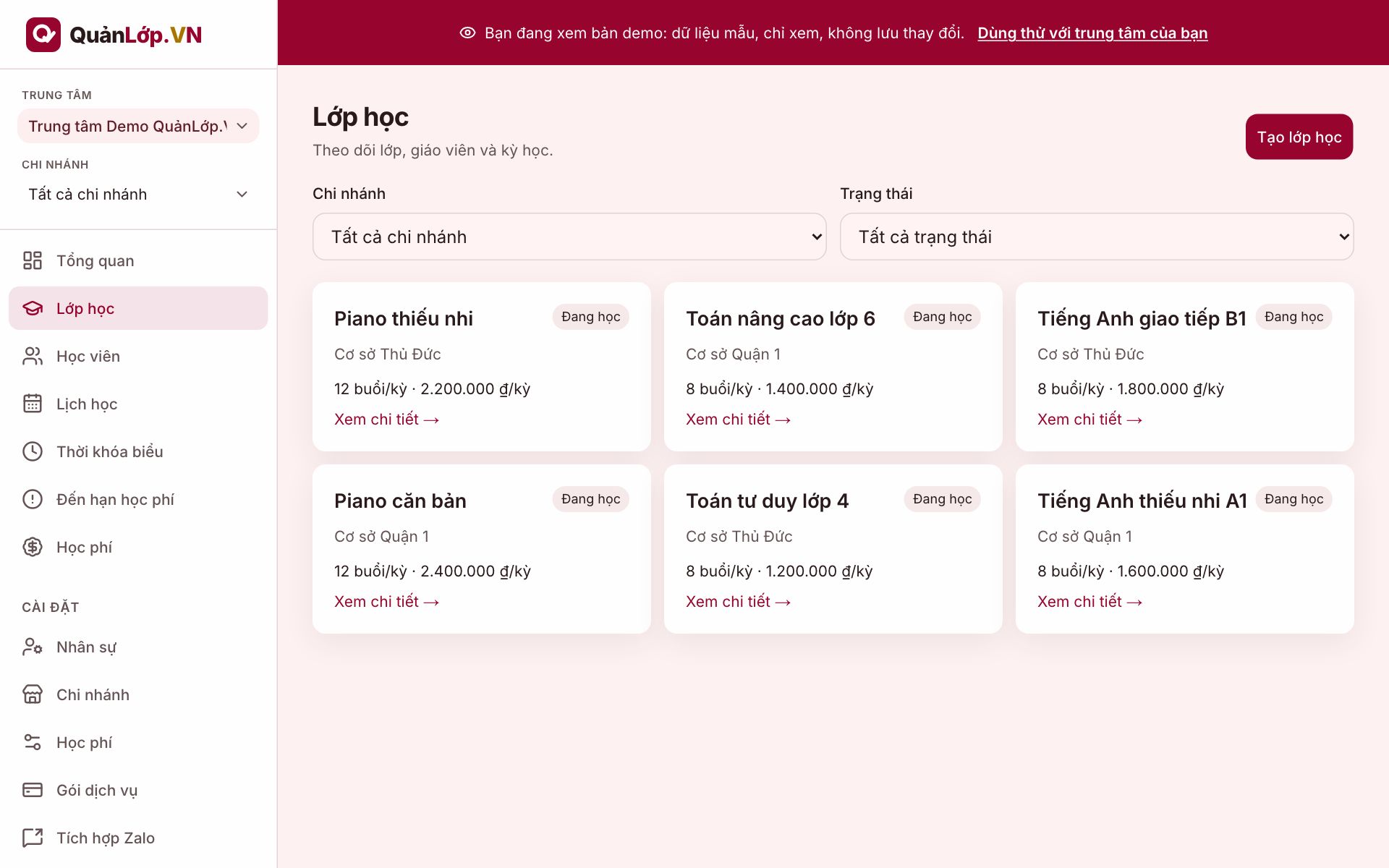
Nếu bạn dạy nhiều môn, mỗi lớp có thể có lịch và mức học phí của riêng mình. Không giới hạn số lớp ở các gói; hạn mức gói áp dụng cho học viên, nhân sự và chi nhánh. Tên lớp đủ rõ sẽ giúp người điểm danh nhận đúng lớp, nhất là khi các lớp có cùng giáo viên hoặc học cùng ngày.
Bước 2: Khai báo lịch lặp
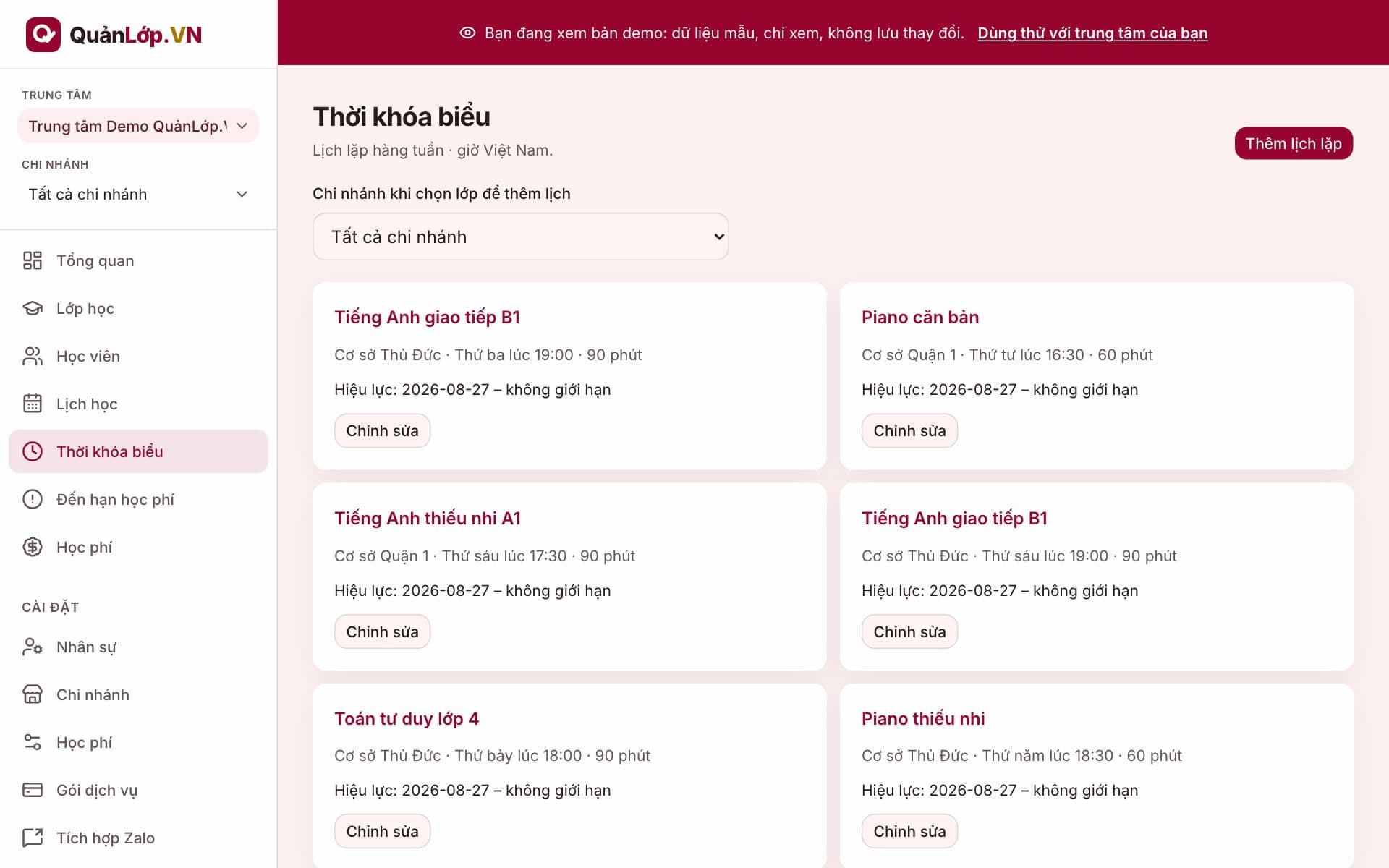
Vào Thời khóa biểu → Thêm lịch lặp. Chọn lớp, thứ trong tuần, giờ bắt đầu và thời lượng. Chẳng hạn, lớp học thứ ba lúc 17:30 trong 90 phút. Nếu học hai buổi mỗi tuần, thêm hai lịch lặp riêng cho hai thứ tương ứng. Đây là lịch nền để hệ thống tự sinh buổi học hằng tuần, không phải thao tác tạo từng ngày.
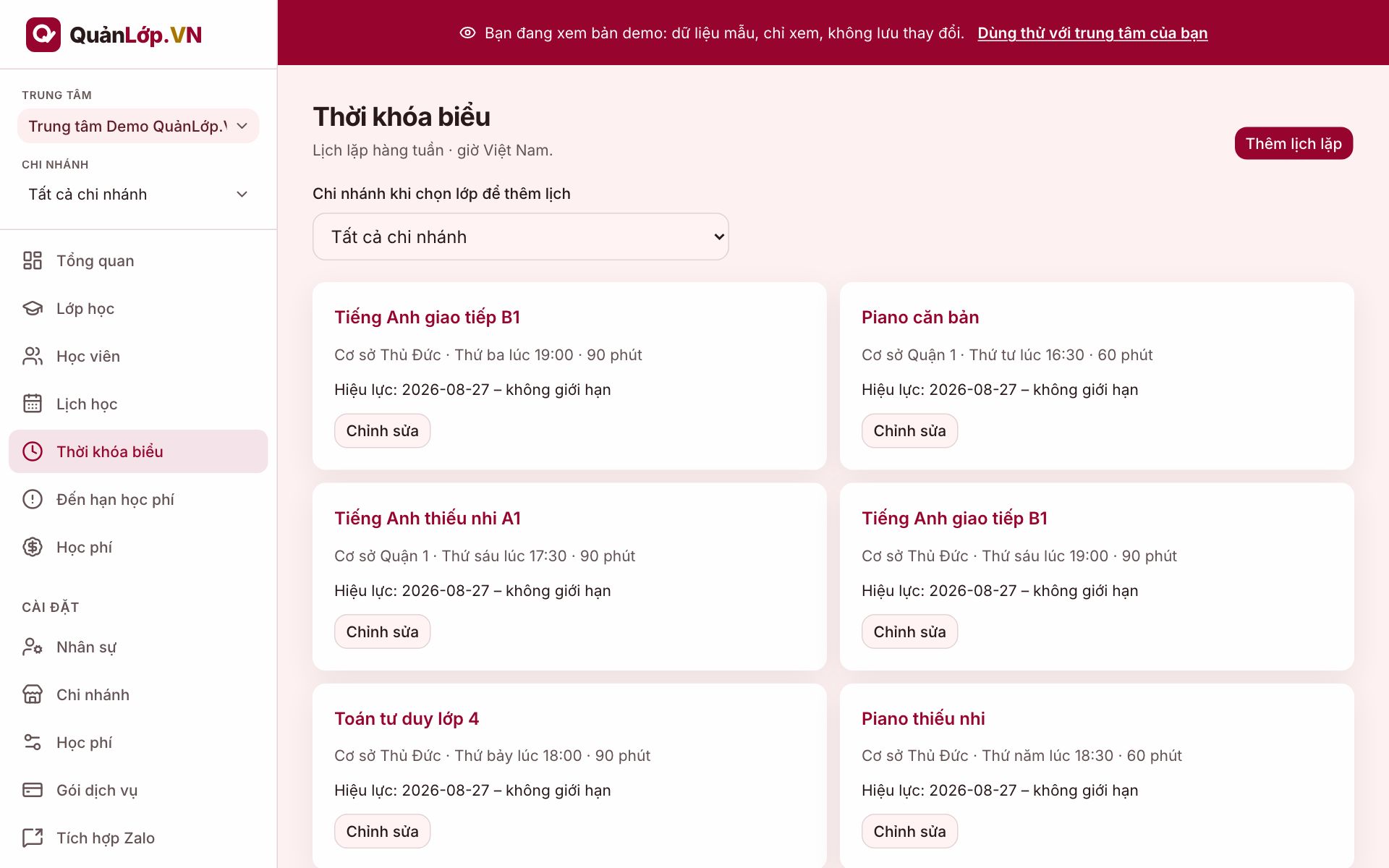
Trước khi rời màn hình, đọc lại thứ và giờ học. Đừng nhầm “lịch lặp” với một buổi phát sinh: lịch lặp nói về nếp học thường xuyên, còn việc đổi giờ hay hủy một buổi cụ thể được xử lý tại Lịch học.
Bước 3: Kiểm tra các buổi trên lịch tuần
Mở Lịch học. Buổi được sinh theo tuần hiện với trạng thái Đã lên lịch. Dùng Tuần trước, Hôm nay hoặc Tuần sau → để xem tuần khác. Kiểm tra ít nhất tuần hiện tại và tuần tiếp theo nếu lớp bắt đầu gần ngày nghỉ, nhằm chắc rằng lịch hiển thị đúng ý thầy cô.
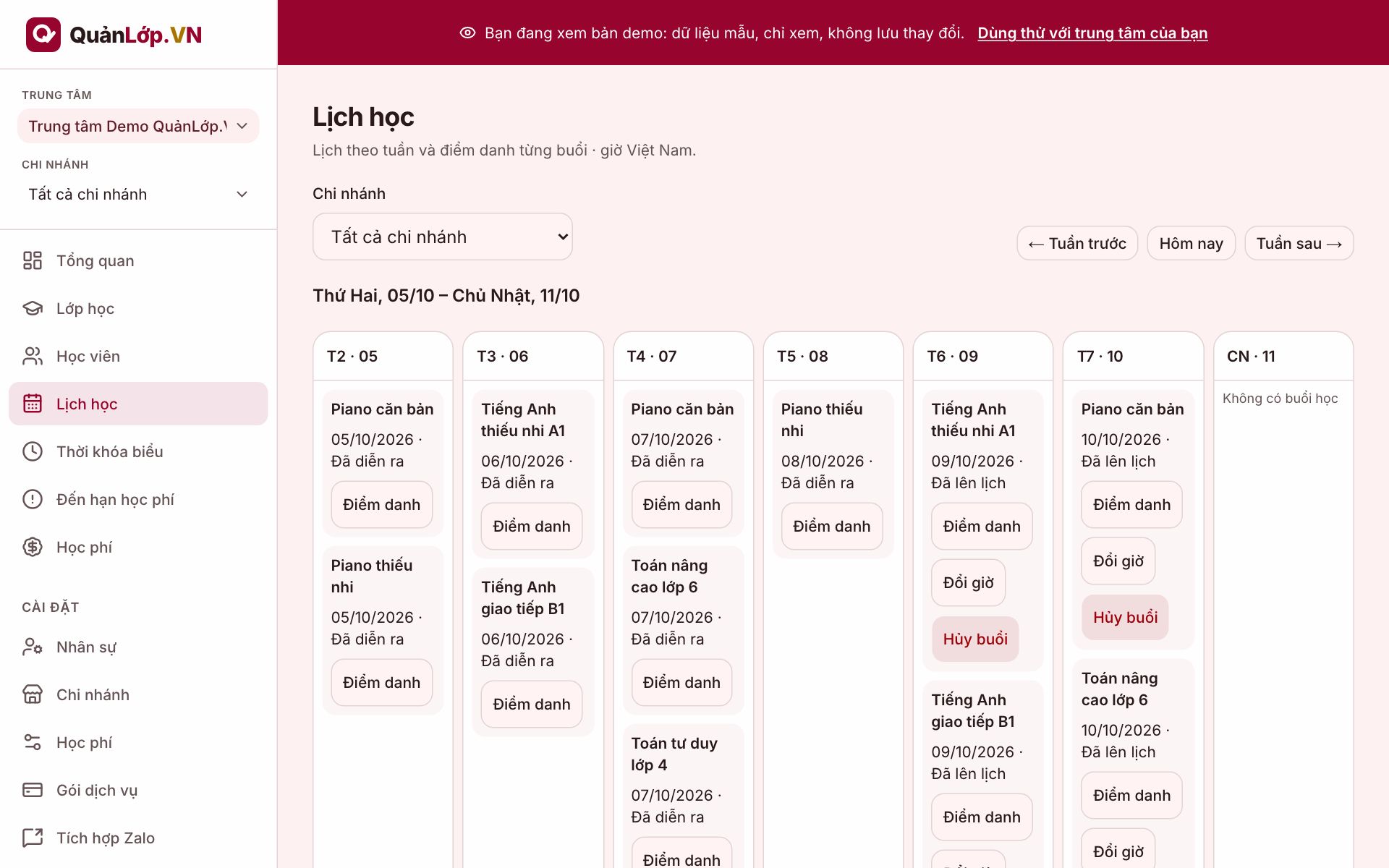
Khi lớp nghỉ lễ hoặc cần dạy vào giờ khác, chọn buổi liên quan và bấm Đổi giờ hoặc Hủy buổi ngay trên lịch. Buổi đã hủy không được tính vào học phí; buổi học bù thay thế buổi đã hủy. Giữ lại sự phân biệt này khi giải thích số buổi cho phụ huynh, thay vì cộng tất cả ô lịch đã từng xuất hiện.
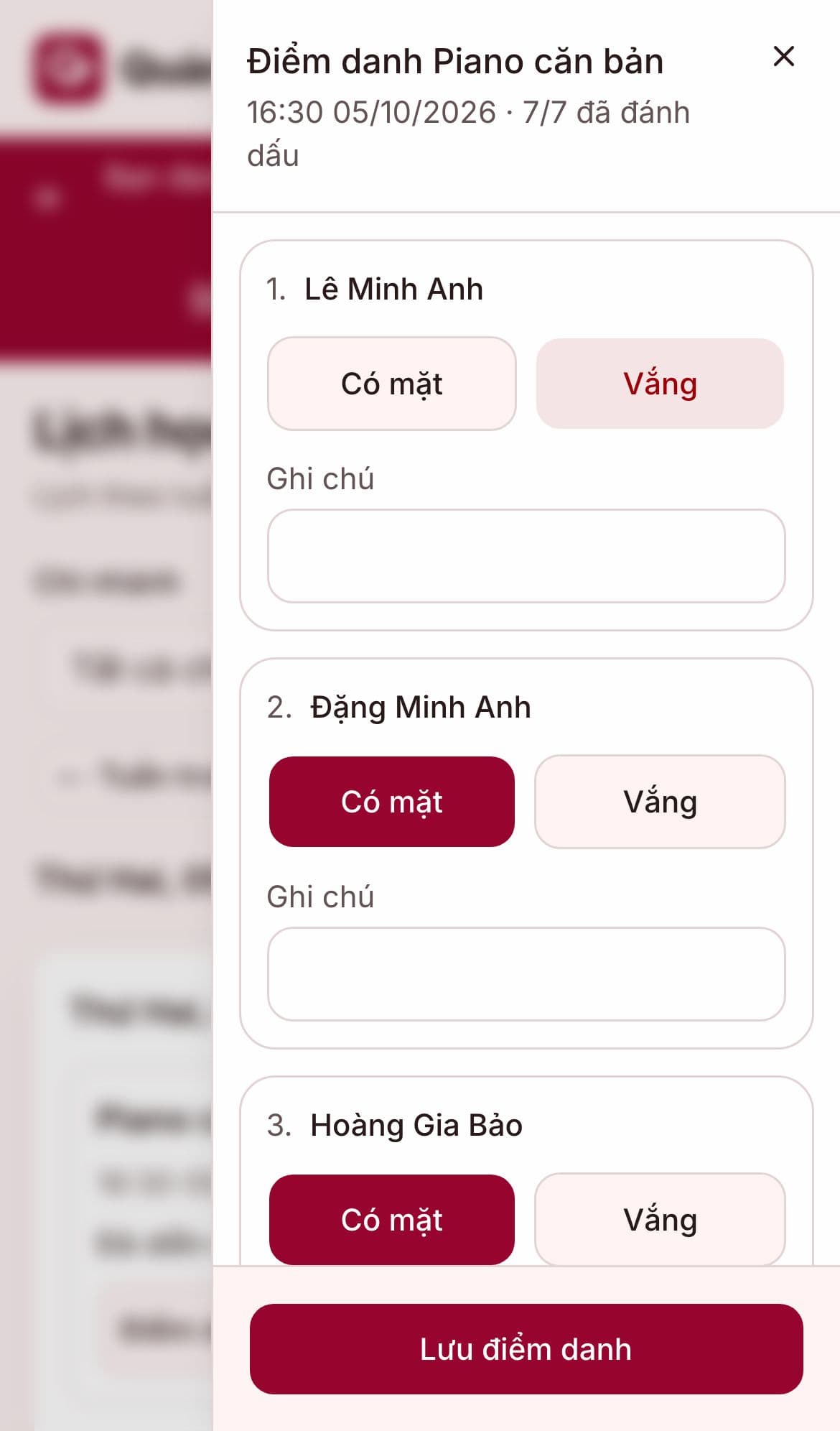
Mẹo: sau mỗi lần đổi lịch, xem lại tuần chứa buổi đó để tránh báo nhầm giờ học. Người dạy có thể dựa trên lịch tuần để điểm danh ngay trên điện thoại khi buổi học diễn ra.
Câu hỏi thường gặp
Lớp hai buổi mỗi tuần khai báo thế nào?
Thêm hai lịch lặp cho cùng lớp, mỗi lịch tương ứng một thứ và một khung giờ. Bạn không cần tạo lại từng buổi hằng tuần.
Nghỉ lễ có làm học viên bị tính học phí cho buổi nghỉ không?
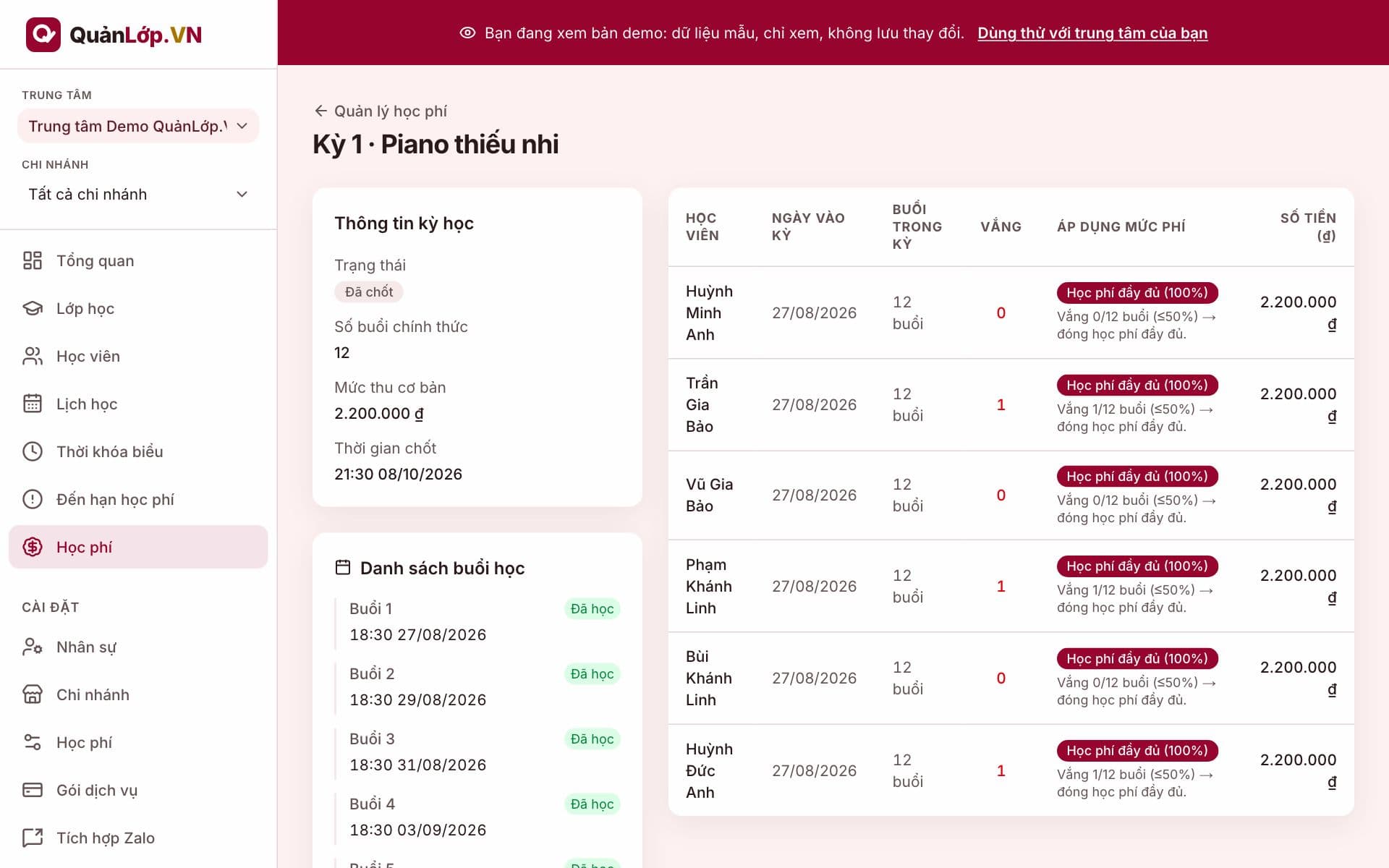
Buổi trung tâm hủy không tính vào học phí; buổi học bù thay thế buổi đã hủy. Khi cuối kỳ kiểm tra học phí, đối chiếu danh sách buổi chính thức thay vì chỉ đếm ngày theo thời khóa biểu ban đầu. Xem thêm cách chốt kỳ học phí.
Khi nào nên ghi danh học viên?
Sau khi tạo lớp, bạn có thể mở lớp và dùng Ghi danh học viên để đưa học viên vào lớp. Nếu danh sách đang nằm trong Excel, tham khảo cách nhập học viên từ CSV trước khi ghi danh.