Tạo trang giới thiệu trung tâm: từ thông tin lớp đến đường link chia sẻ
Từng bước điền nội dung, chọn mẫu, hiện lớp học, thêm cơ sở, xem trước và xuất bản trang giới thiệu trung tâm trên QuảnLớp.VN.
· 3 phút đọc
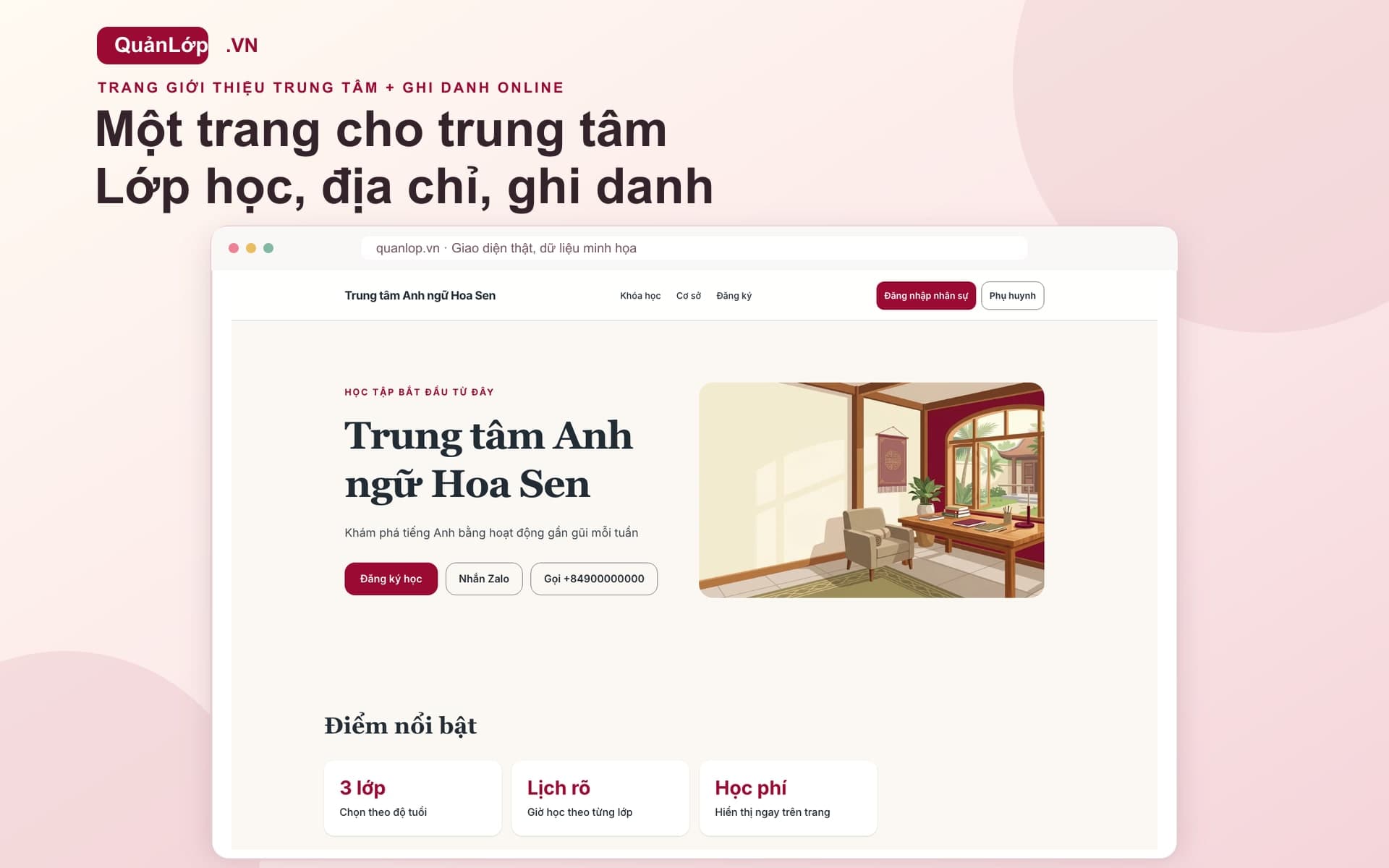
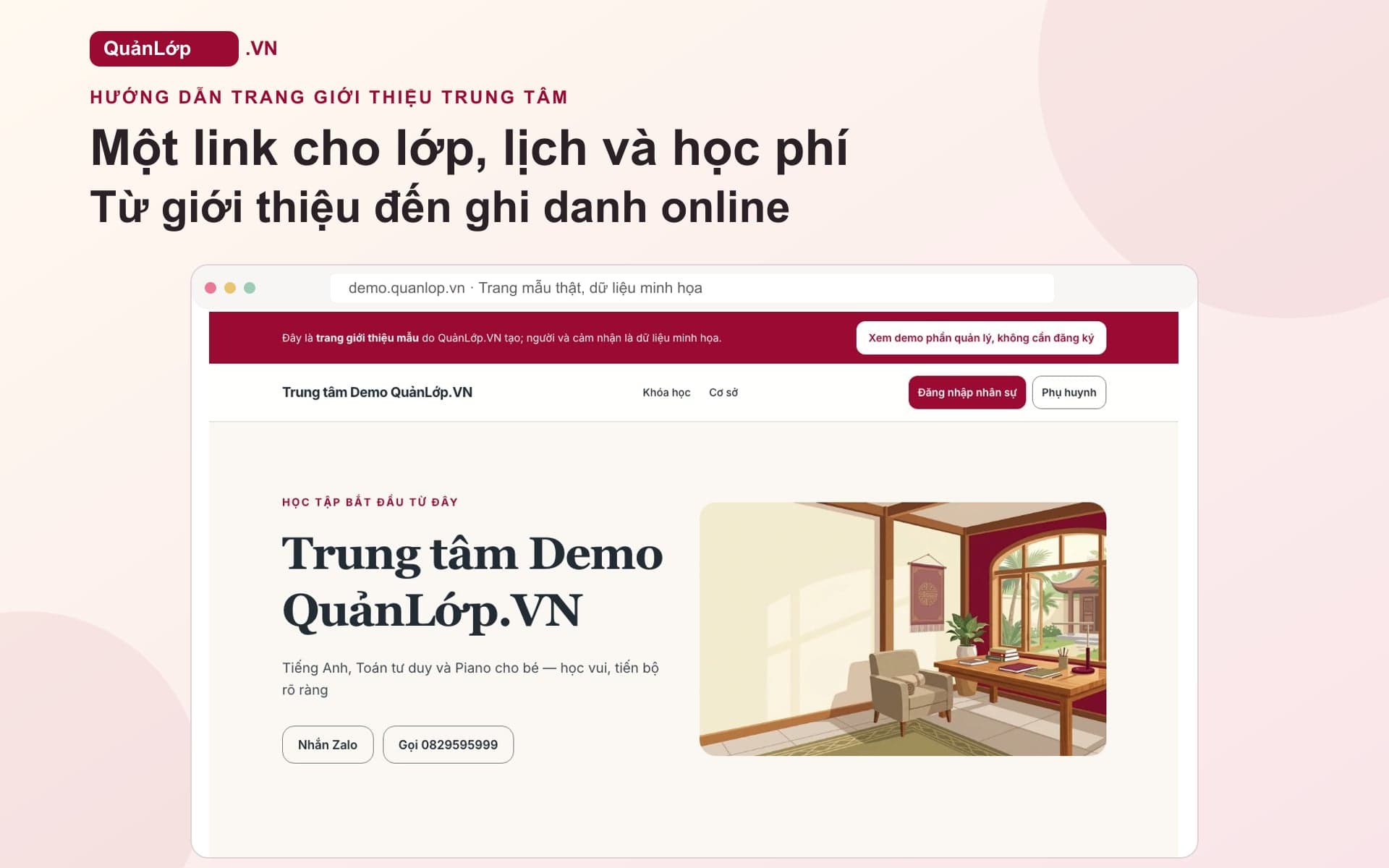
Phụ huynh hỏi học phí, lịch học và địa chỉ qua nhiều tin nhắn? Trang giới thiệu giúp thầy cô đưa những thông tin ấy về một đường link, rồi tự sửa khi lớp thay đổi. Trang nằm tại địa chỉ tentrungtam.quanlop.vn mà bạn chọn khi tạo trung tâm; phần tên địa chỉ không đổi được sau đó. Tính năng có ở mọi gói, kể cả giai đoạn dùng thử 30 ngày.
1. Điền phần Chung trước
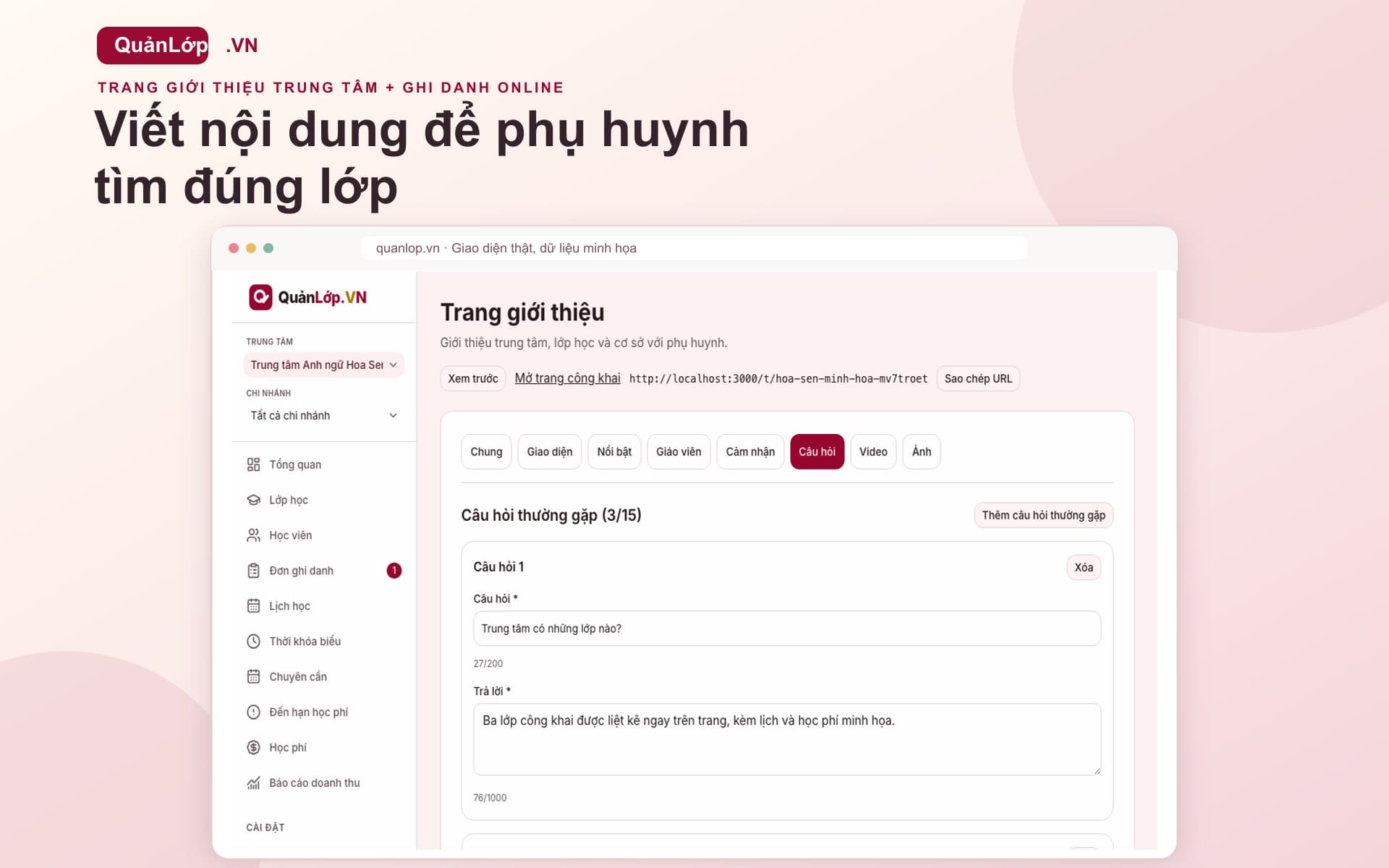
Trong trung tâm, mở Cài đặt → Trang giới thiệu → Chung. Viết Lời giới thiệu ngắn như một câu cho phụ huynh biết bạn dạy gì, ở đâu; thêm Giới thiệu trung tâm, số điện thoại tư vấn và các liên kết liên hệ đang dùng. Ví dụ cho trung tâm giả định: “Tiếng Anh giao tiếp cho học sinh tiểu học tại Quận 1”. Chỉ đưa thông tin thật của cơ sở bạn lên trang.
Bạn có thể chỉnh thêm ở các tab Nổi bật, Giáo viên, Cảm nhận, Câu hỏi, Video, Ảnh. Phần để trống tự ẩn; nếu chưa có ảnh bìa hay ảnh giáo viên, trang dùng ảnh minh họa mặc định theo mẫu. Đọc cách viết nội dung trang giới thiệu trước khi đăng ảnh học viên hoặc thêm cảm nhận.
2. Chọn mẫu và lớp muốn công khai
Trong tab Giao diện, chọn Thanh lịch (nền kem, chữ có chân), Trẻ trung (màu tươi, bo tròn) hoặc Chuyên nghiệp (ảnh bìa tràn, nền tối), rồi chọn màu chủ đạo. Đây là ba mẫu sẵn, không phải trình kéo-thả tự do.
Quay lại Chung → Lớp hiển thị trên trang, bật Hiện trên trang cho đúng lớp đang muốn nhận ghi danh. Khóa học trên trang lấy từ lớp công khai: học phí và lịch học hiển thị theo cài đặt lớp, chẳng hạn “150.000 ₫ / buổi” hoặc “T2, T4 · 18:00–19:30”. Kiểm tra cài đặt lớp trước khi chia sẻ; trang không công khai danh sách học viên hay sĩ số.
3. Kiểm tra địa chỉ từng cơ sở
Ở Chung → Thông tin cơ sở, điền địa chỉ và số điện thoại của từng chi nhánh. Trang hiển thị bản đồ Google theo địa chỉ cơ sở, nên hãy kiểm tra lại địa chỉ trên bản xem trước. Nút Zalo, Gọi và Facebook chỉ hữu ích khi thông tin liên hệ tương ứng còn hoạt động; trên điện thoại còn có thanh liên hệ ở đáy màn hình.
4. Xem trước, xuất bản và gửi link
Bấm Xem trước để đọc bản chưa công khai trên cả máy tính lẫn điện thoại. Nếu có nội dung chưa lưu, trình chỉnh sửa sẽ nhắc lưu trước. Khi thông tin đã đúng, bấm Xuất bản ngay trên thanh trạng thái. Trang công khai cập nhật ngay khi lưu thay đổi; dùng Sao chép URL để gửi đường link riêng của trung tâm. Trước khi xuất bản, địa chỉ đó vẫn dẫn tới trang đăng nhập và chủ trung tâm sẽ thấy thẻ hướng dẫn Thiết lập trang giới thiệu · Xem trước · Vào trang quản trị. Sau khi xuất bản, chủ trung tâm có thể dùng nút Sửa trang trên landing.
Bạn có thể gắn link vào phần giới thiệu Facebook, hồ sơ Zalo OA hoặc in mã QR trỏ tới link trên tờ thông tin tuyển sinh. Hãy mở thử link công khai như một phụ huynh để kiểm tra lớp và thông tin liên hệ. Xem trang mẫu đã xuất bản (dữ liệu minh họa; chưa bật ghi danh), rồi đọc hướng dẫn đầy đủ mọi tính năng hoặc quy trình ghi danh online.
Bắt đầu với lớp của bạn: Tạo tài khoản để dùng thử trang giới thiệu.