Trang giới thiệu trung tâm: hướng dẫn đầy đủ từ trang mẫu đến ghi danh online
Sáu bước xuất bản trang riêng cho trung tâm, chọn mẫu và nội dung, hiện lớp cùng học phí/lịch, nhận đơn ghi danh, duyệt đơn và chia sẻ link.
· 11 phút đọc
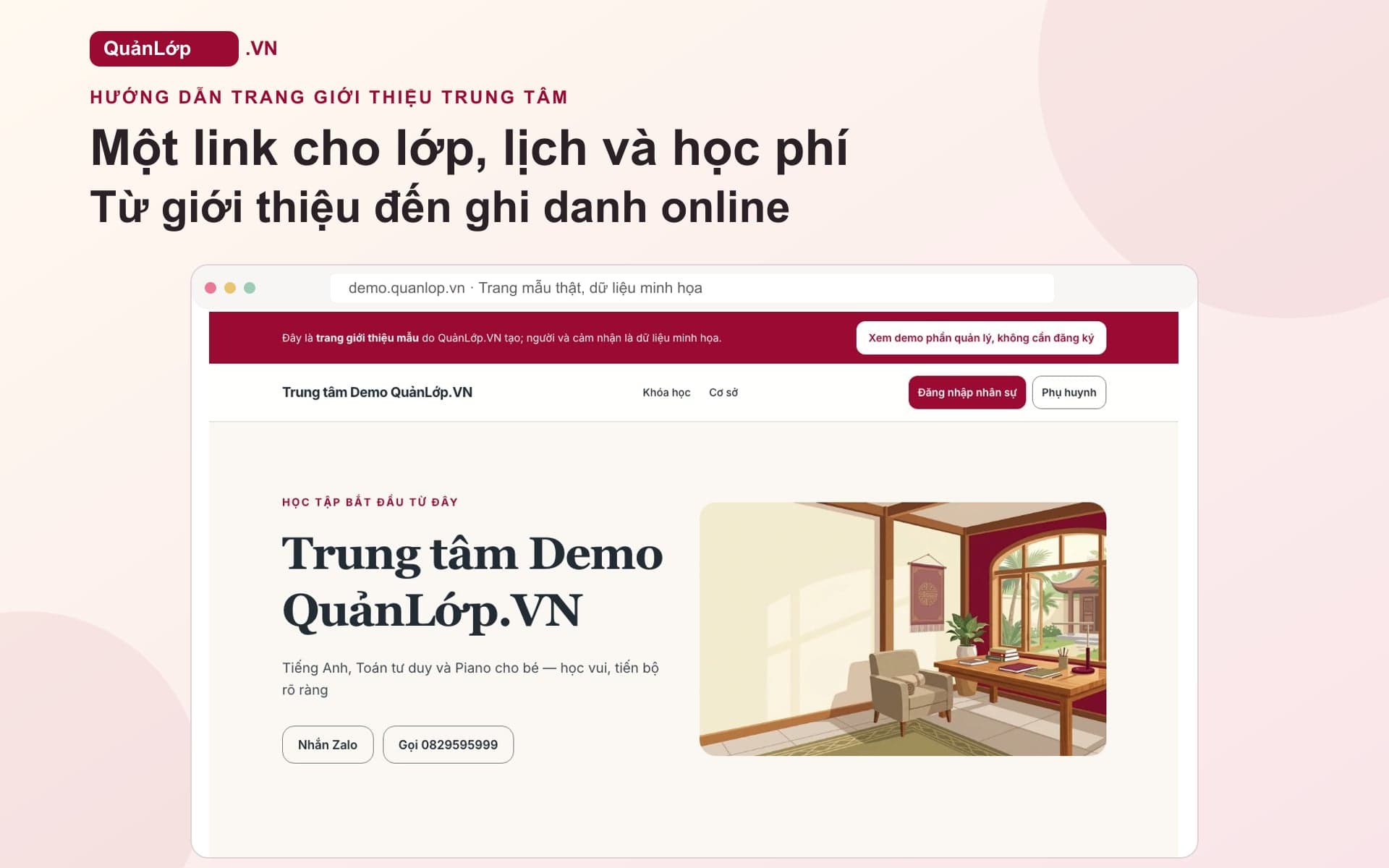
Phụ huynh hỏi lịch, học phí, địa chỉ trong những tin nhắn khác nhau? Bạn có thể gom câu trả lời vào một trang giới thiệu trung tâm, tự chỉnh nội dung khi lớp thay đổi, rồi nhận đơn ghi danh vào hộp chờ để xét duyệt. Đây là hướng dẫn từ lúc chuẩn bị trang đến khi chia sẻ đường link; các ảnh giao diện bên dưới chụp từ trang mẫu đã xuất bản của QuảnLớp.VN và phần quản lý demo. Tên trung tâm, lớp, giáo viên và cảm nhận ở demo là dữ liệu minh họa; ghi danh online đang tắt trên demo.
Làm nhanh: các bước trước khi gửi link
- Kiểm tra địa chỉ
tentrungtam.quanlop.vnđã chọn lúc tạo trung tâm; phần tên địa chỉ không đổi được sau đó. - Vào Cài đặt → Trang giới thiệu. Lần đầu, màn hình Tạo nhanh hỏi trung tâm dạy gì (và điểm mạnh nếu muốn), cho chọn một trong ba mẫu, rồi bấm Tạo trang cho tôi. Hệ thống tự hiện các lớp đang mở, cơ sở và viết sẵn khẩu hiệu, giới thiệu, câu hỏi thường gặp thành bản nháp.
- Trang hiện ra để sửa ngay trên trang: bấm Sửa ở từng phần (trên điện thoại khung sửa trượt từ dưới lên), dùng ↑ ↓ để đổi thứ tự, Ẩn để giấu phần chưa muốn công khai. Ô chữ có nút ✨ AI viết lại khi trung tâm cần gợi ý câu chữ. Danh sách Việc cần làm nhắc ảnh bìa, logo, giáo viên, liên hệ còn thiếu.
- Kiểm tra học phí, lịch học, giáo viên, ảnh và câu hỏi. Nếu muốn nhận đơn, bấm Sửa ở phần Đăng ký và bật Cho phép phụ huynh gửi đơn ghi danh online. Mọi thay đổi tự lưu vào bản nháp; phụ huynh chưa thấy gì.
- Bấm Xem như phụ huynh để kiểm tra; xem lại quyền dùng ảnh và tính xác thực của cảm nhận.
- Bấm Xuất bản, mở link công khai như phụ huynh, rồi đưa link vào nơi phụ huynh tìm trung tâm. Lần sau sửa xong, bấm Cập nhật trang công khai.
Các ảnh "tab" bên dưới chụp Chế độ nâng cao (form đầy đủ theo tab, vẫn có trong trình sửa) — dành cho ai đã quen cách sửa cũ.
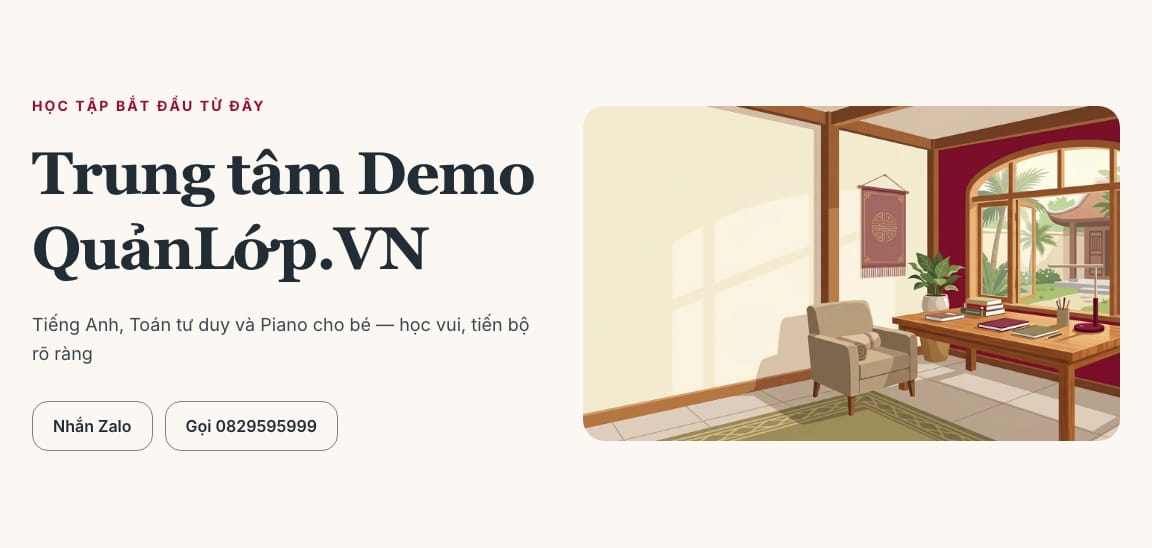
Trang giới thiệu có trong mọi gói, kể cả thời gian dùng thử 30 ngày. Bạn không cần viết code hay thuê người dựng trang; đây là các mẫu và trường nội dung có sẵn, không phải trình kéo-thả tự do và không gắn tên miền mua bên ngoài.
1. Địa chỉ riêng, trạng thái và bản xem trước
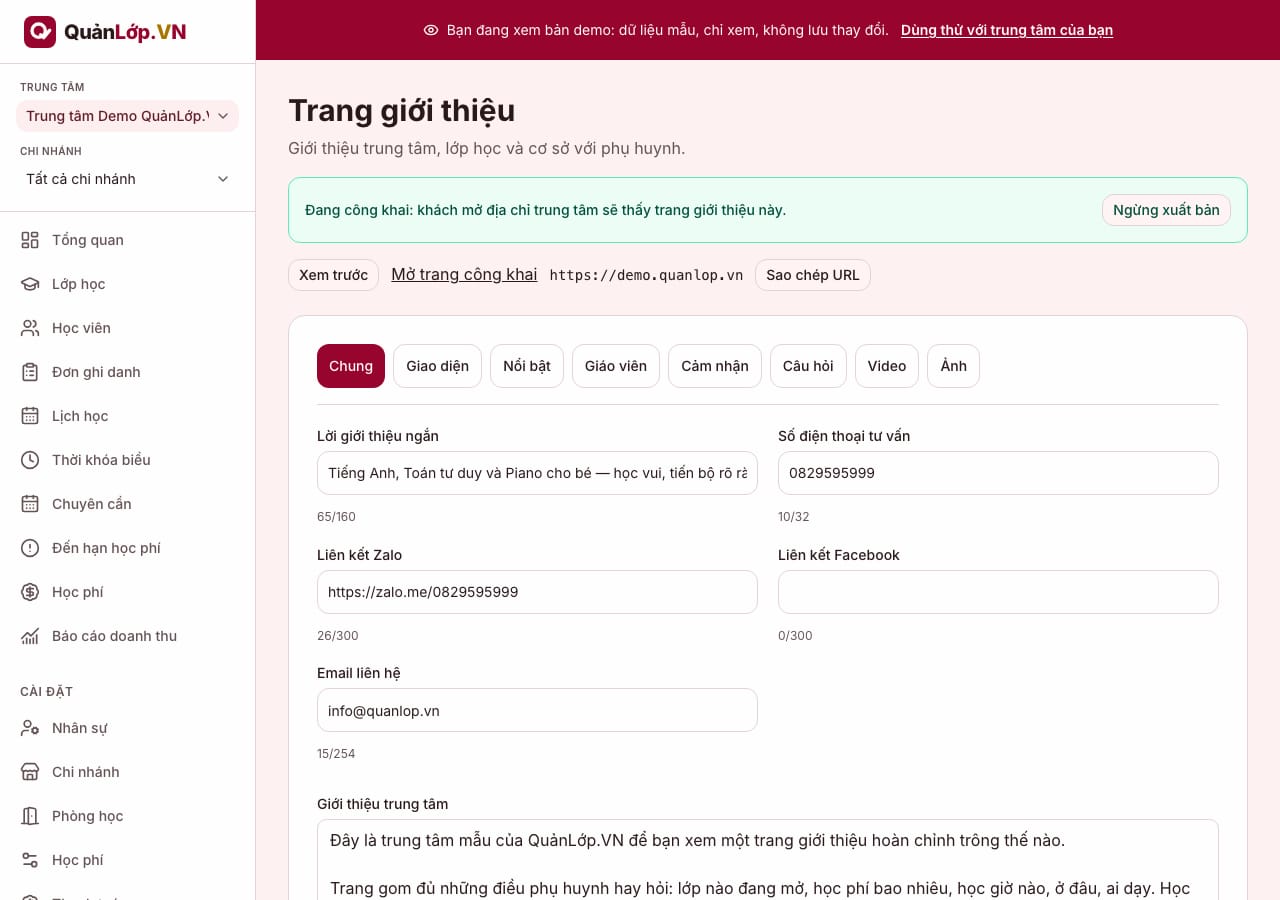
Mỗi trung tâm có địa chỉ dạng tentrungtam.quanlop.vn. Khi trang chưa xuất bản, phụ huynh mở địa chỉ đó vẫn thấy trang đăng nhập. Chủ trung tâm thấy thẻ hướng dẫn với ba lối đi: Thiết lập trang giới thiệu, Xem trước, Vào trang quản trị. Trong Cài đặt → Trang giới thiệu, thanh trạng thái báo Chưa xuất bản hoặc Đang công khai; nút Xuất bản ngay đưa trang lên công khai, Ngừng xuất bản tắt đi. Bạn có thể bấm Xem trước để xem cả nội dung chưa công khai; nếu có thay đổi chưa lưu, hãy lưu trước khi xem. Sau khi lưu, bản công khai cập nhật ngay, không cần chờ vài phút. Khi đã xuất bản, chủ trung tâm còn có nút Sửa trang ngay trên landing để quay về trình biên tập.

2. Chọn giao diện và quyết định phụ huynh nhìn thấy gì
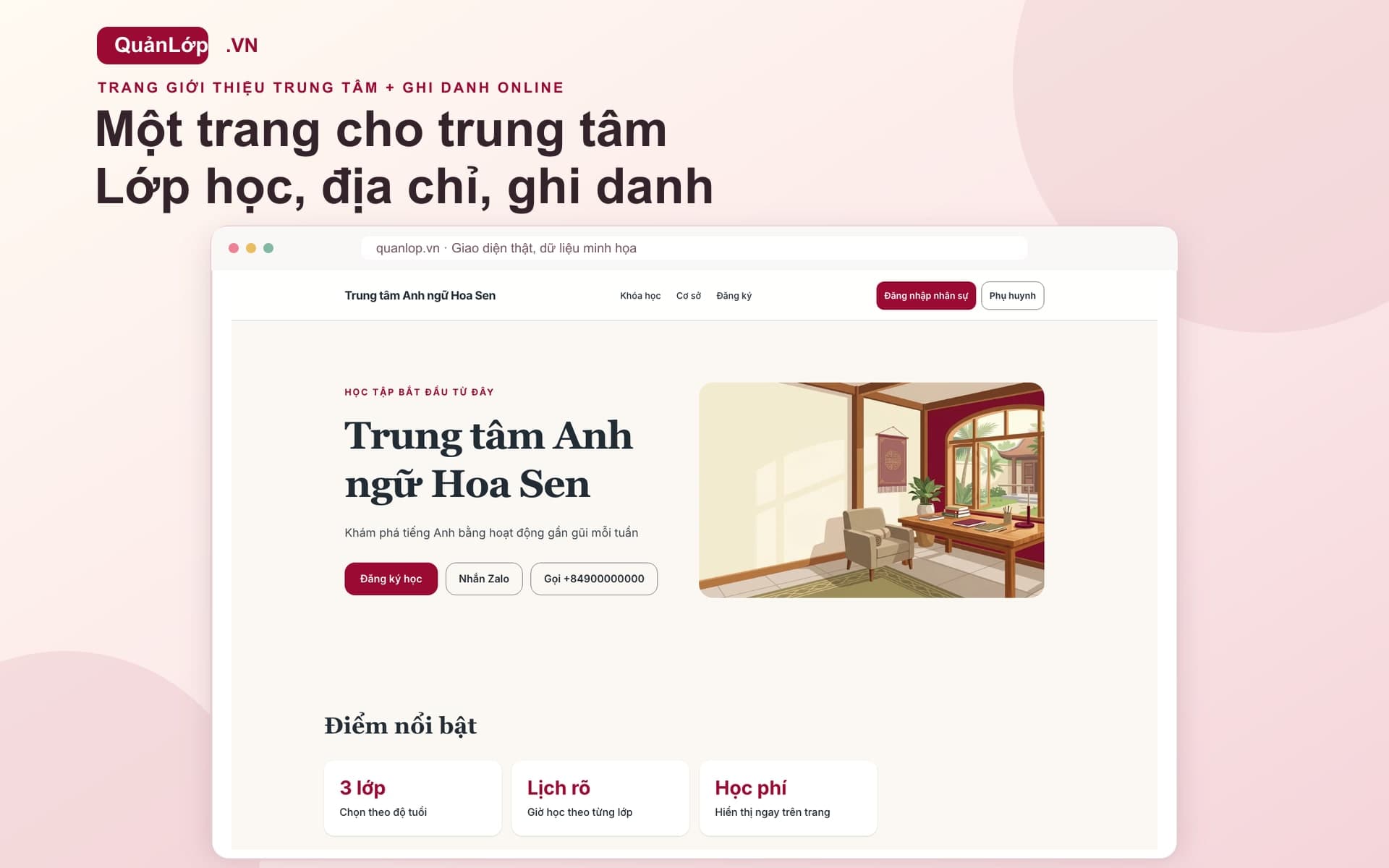
Tab Giao diện có ba mẫu: Thanh lịch nền kem với tiêu đề có chân; Trẻ trung tươi sáng, bo tròn; Chuyên nghiệp làm nổi ảnh bìa với bố cục rõ và nền tối ở vùng đầu trang. Mỗi mẫu cho chọn màu chủ đạo. Hãy chọn theo ảnh và thông tin thật của trung tâm, không cần dựng lại từng trang.
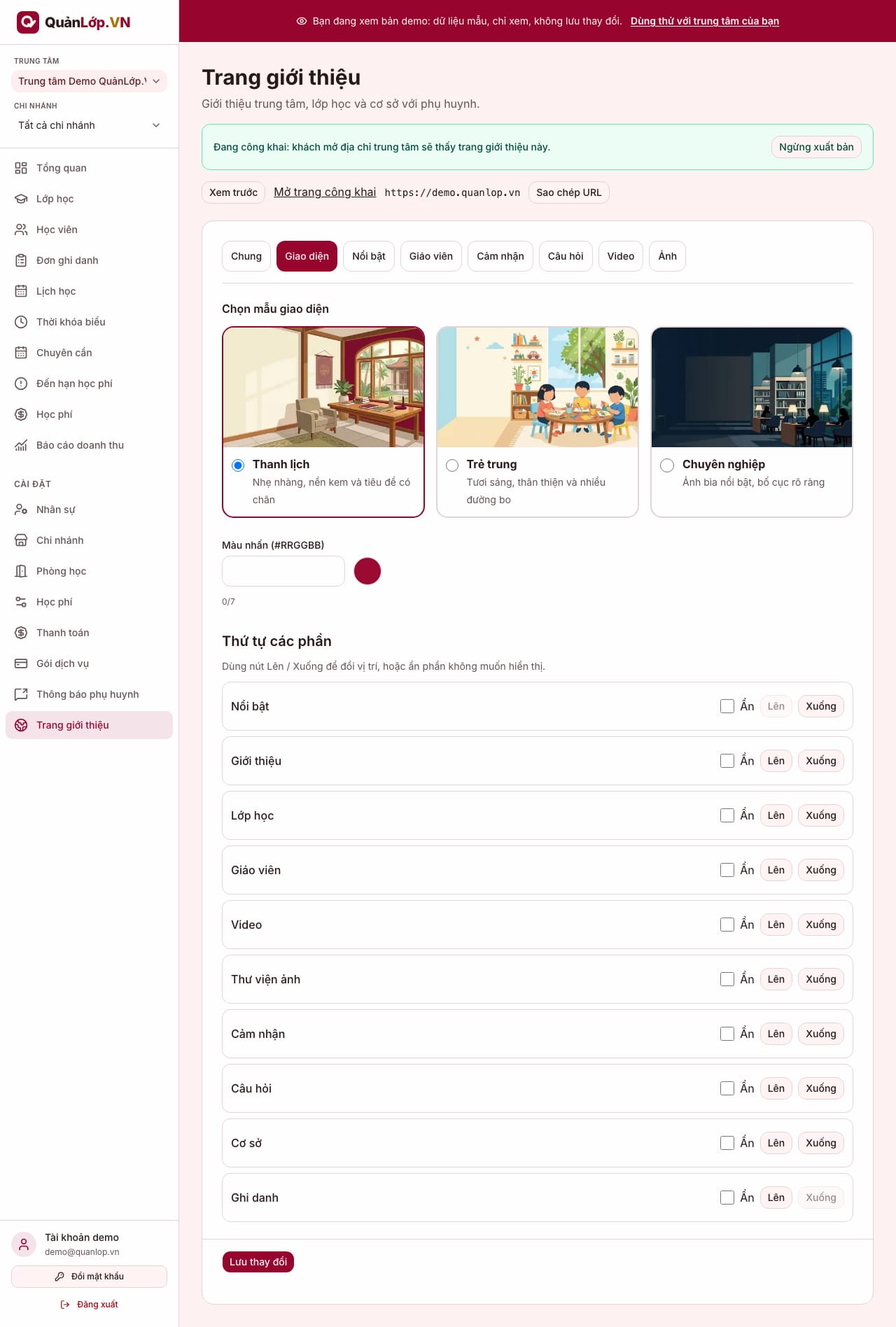
Bên dưới là 10 phần có thể đổi thứ tự và ẩn riêng: Nổi bật, Giới thiệu, Lớp học, Giáo viên, Video, Thư viện ảnh, Cảm nhận, Câu hỏi, Cơ sở và Ghi danh. Phần chưa có dữ liệu tự ẩn; ví dụ thư viện rỗng không tạo một khối ảnh trống. Thứ tự tùy chọn giúp bạn đặt thông tin phụ huynh thường hỏi lên trước.
| Phần | Lợi ích cho phụ huynh |
|---|---|
| Nổi bật | Nắm nhanh điều trung tâm thực sự đang cung cấp. |
| Giới thiệu | Biết trung tâm dạy gì, dành cho ai, ở đâu. |
| Lớp học | So sánh các lớp theo học phí và lịch. |
| Giáo viên | Xem thông tin người dạy trước khi liên hệ. |
| Video | Xem nội dung trung tâm giới thiệu khi chủ động bấm phát. |
| Thư viện ảnh | Hình dung không gian và hoạt động thực tế. |
| Cảm nhận | Đọc lời chia sẻ có thật, được trung tâm xác nhận. |
| Câu hỏi | Tự tra cứu những thắc mắc thường gặp. |
| Cơ sở | Tìm địa chỉ, số điện thoại và bản đồ từng chi nhánh. |
| Ghi danh | Gửi thông tin để trung tâm xem xét, không tự động vào lớp. |
3. Viết giới thiệu, điểm nổi bật và đưa lớp lên trang
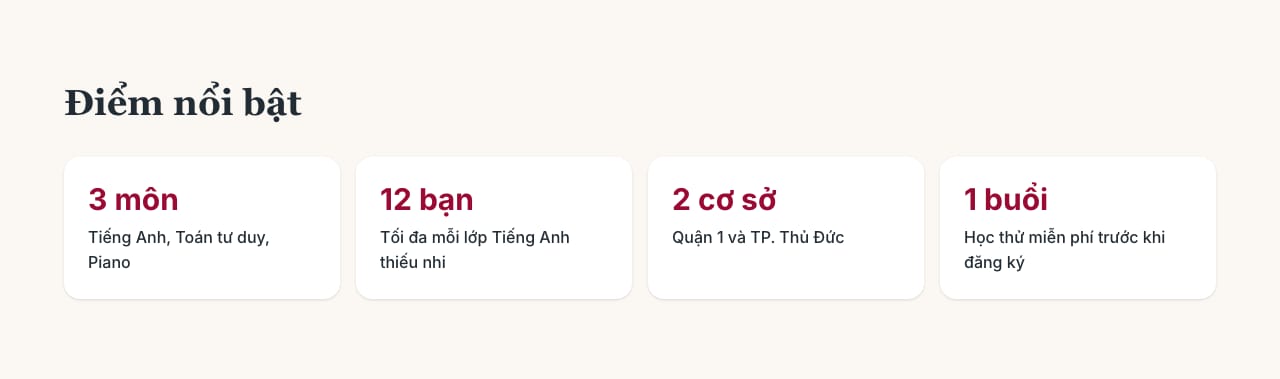
Ở tab Chung, điền Lời giới thiệu ngắn (khẩu hiệu), Giới thiệu trung tâm, logo và ảnh bìa. Nói rõ môn học, lứa tuổi và khu vực thay vì hứa kết quả chưa chứng minh. Trong tab Nổi bật, bạn có thể thêm tối đa 4 ô: một thông tin cụ thể mỗi ô, chẳng hạn môn đang dạy hoặc cơ sở đang hoạt động. Tránh tự nhận "hàng đầu" khi chưa có căn cứ.
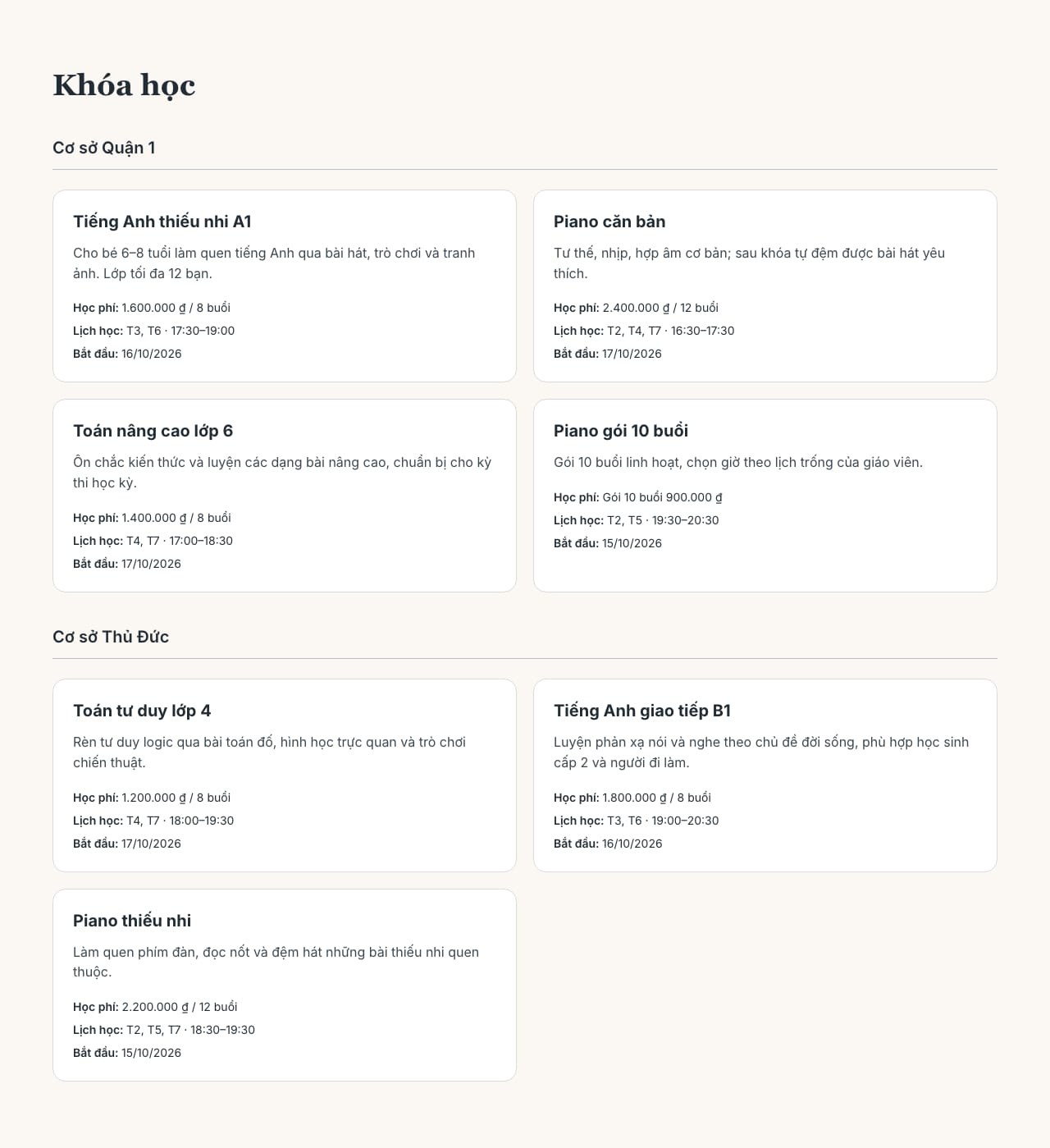
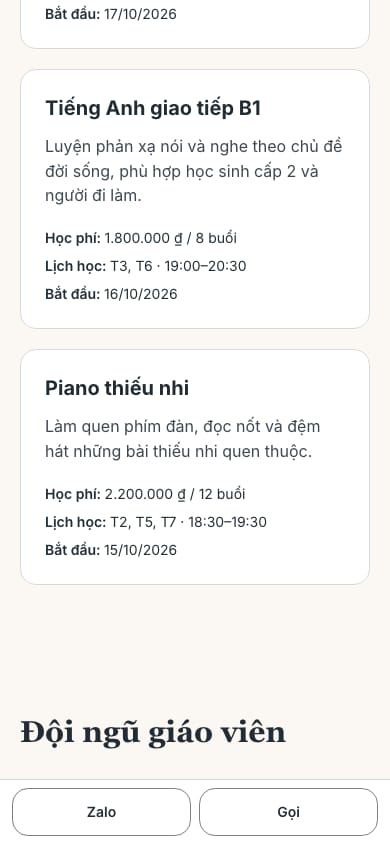
Để có mục Lớp học/Khóa học, bật Hiện trên trang cho từng lớp muốn công khai. Tên, mô tả, học phí và lịch học tự sinh từ cài đặt lớp, không cần chép bảng giá vào ảnh. Chẳng hạn trang mẫu hiển thị học phí theo gói buổi và lịch theo thứ/giờ; con số trong ảnh chỉ là dữ liệu minh họa. Hãy kiểm tra lớp và học phí trước khi xuất bản. Trang không công khai danh sách học viên, giáo viên phụ trách thật hoặc sĩ số lớp.
4. Giáo viên, cảm nhận, câu hỏi, video và ảnh
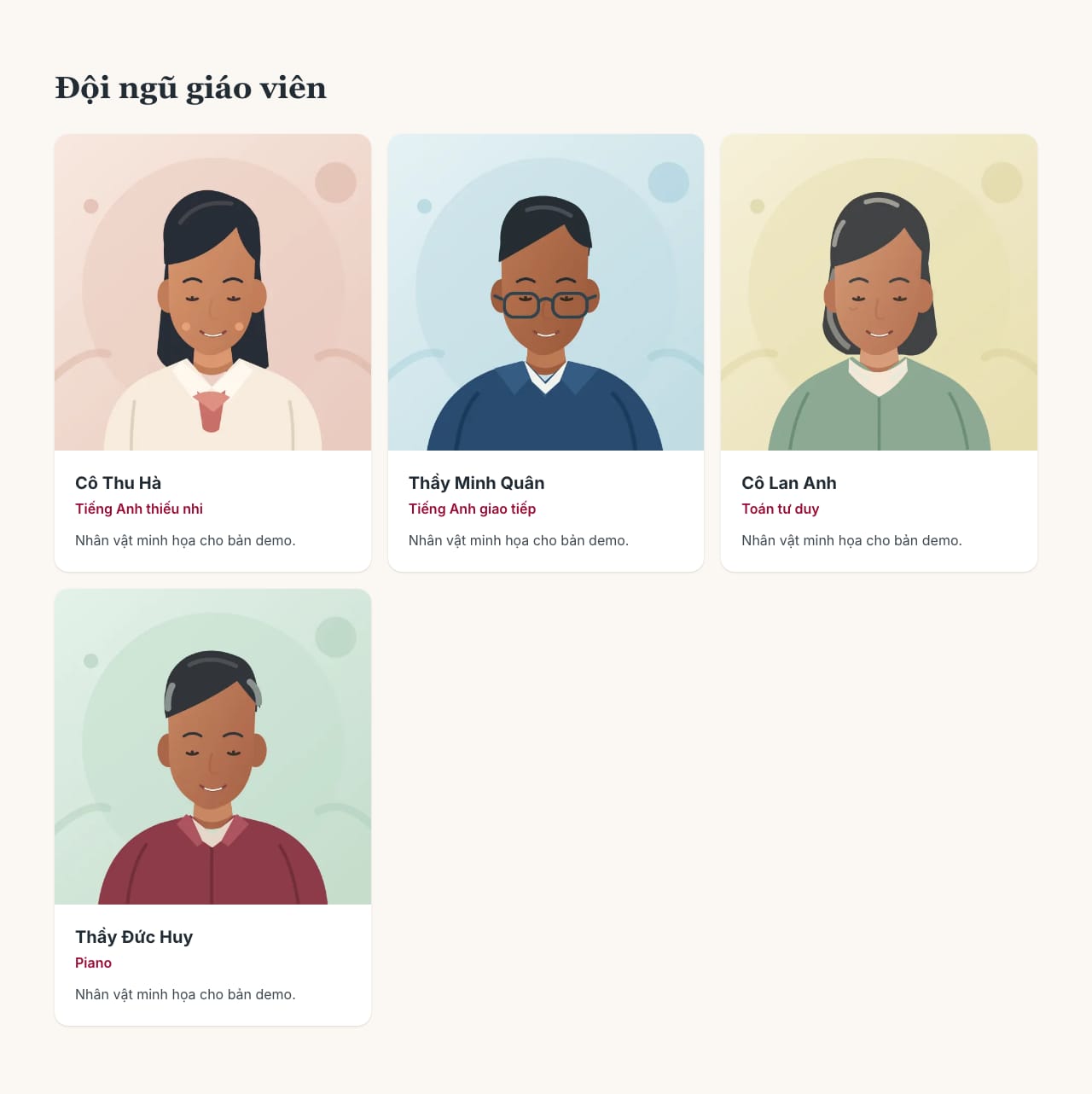
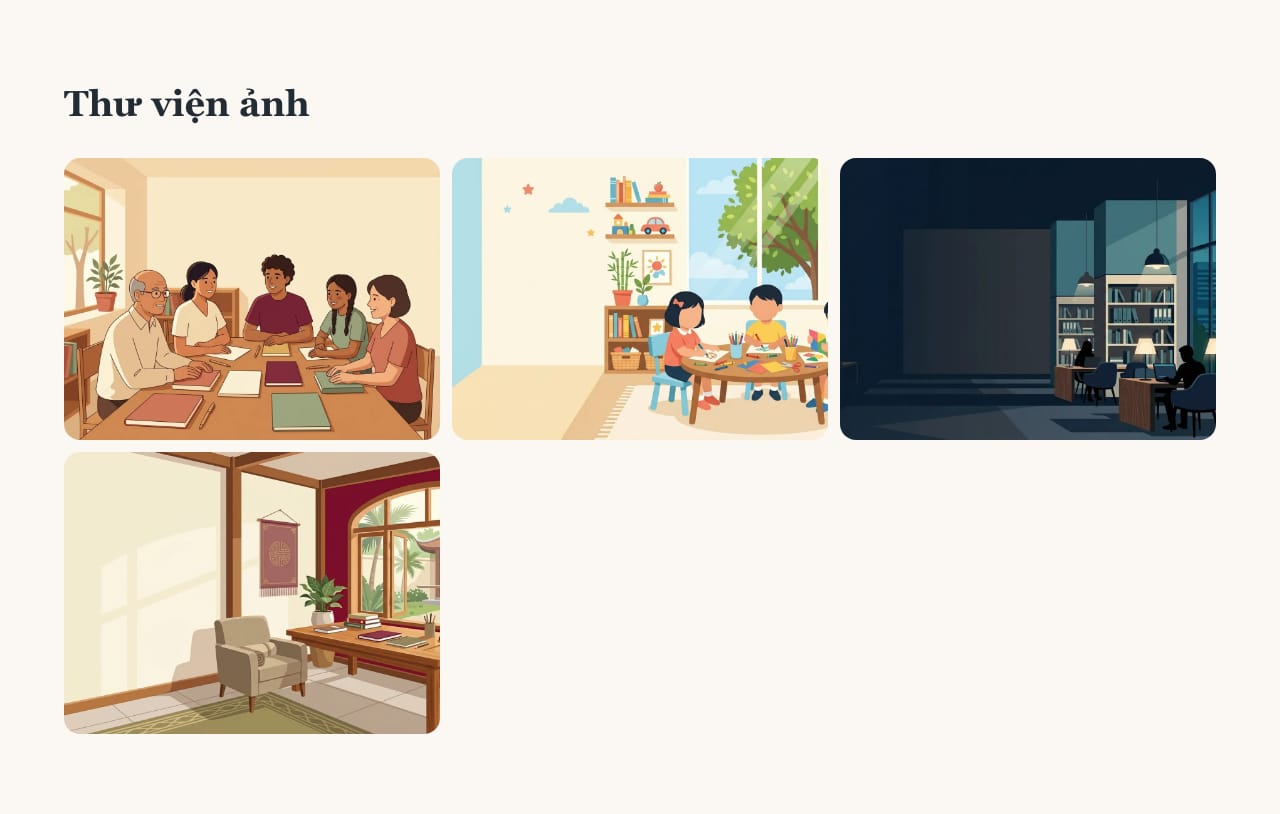
Tab Giáo viên cho tối đa 12 hồ sơ với tên, môn dạy, giới thiệu và ảnh. Chỉ ghi chuyên môn có thể kiểm chứng. Chưa có ảnh bìa hoặc ảnh giáo viên thì mẫu dùng ảnh minh họa mặc định; đừng giới thiệu ảnh mặc định là người thật. Tab Ảnh chứa tối đa 12 ảnh; nếu thư viện chưa có ảnh, phần này tự ẩn. Chỉ đăng ảnh học viên khi bạn đã có quyền sử dụng và sự đồng ý cần thiết.
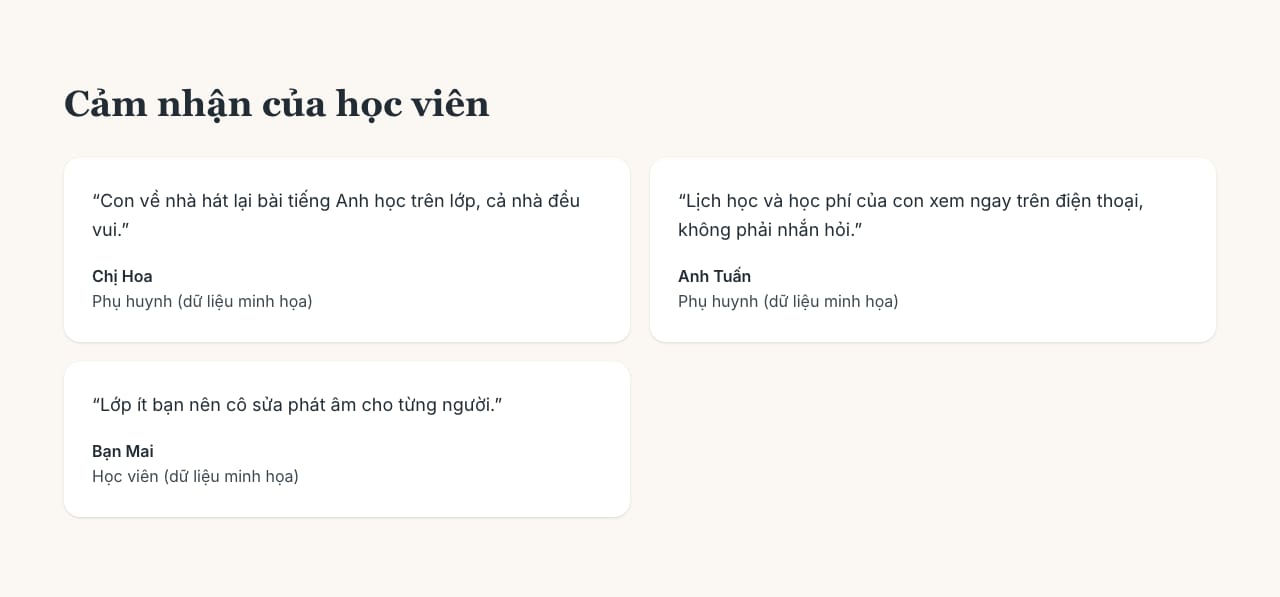
Tab Cảm nhận cho tối đa 12 mục. Khi thêm mỗi cảm nhận, bạn phải xác nhận đây là cảm nhận có thật; không tự viết lời phụ huynh hoặc học viên để lấp chỗ trống. Cảm nhận xuất hiện trong ảnh demo là dữ liệu minh họa, không phải chứng thực khách hàng.
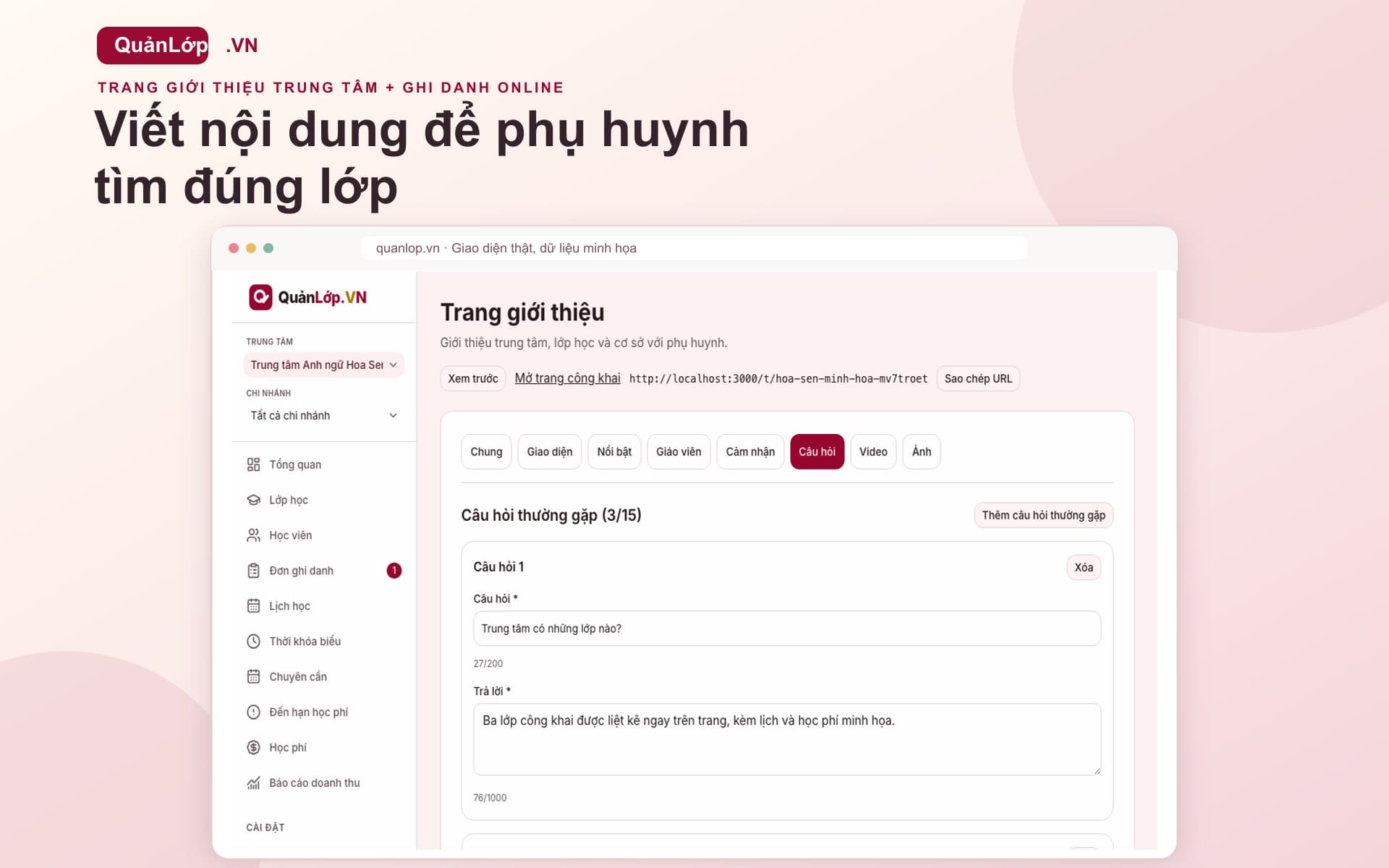
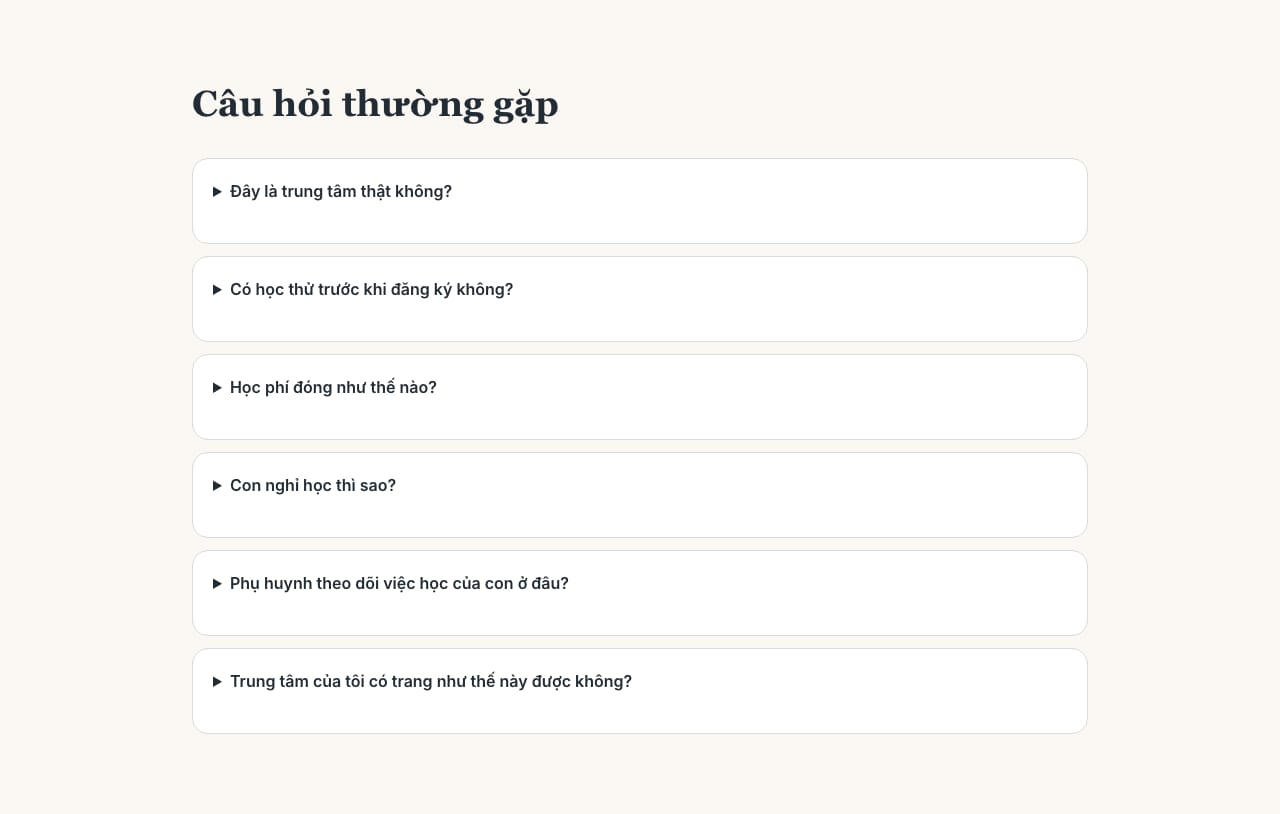
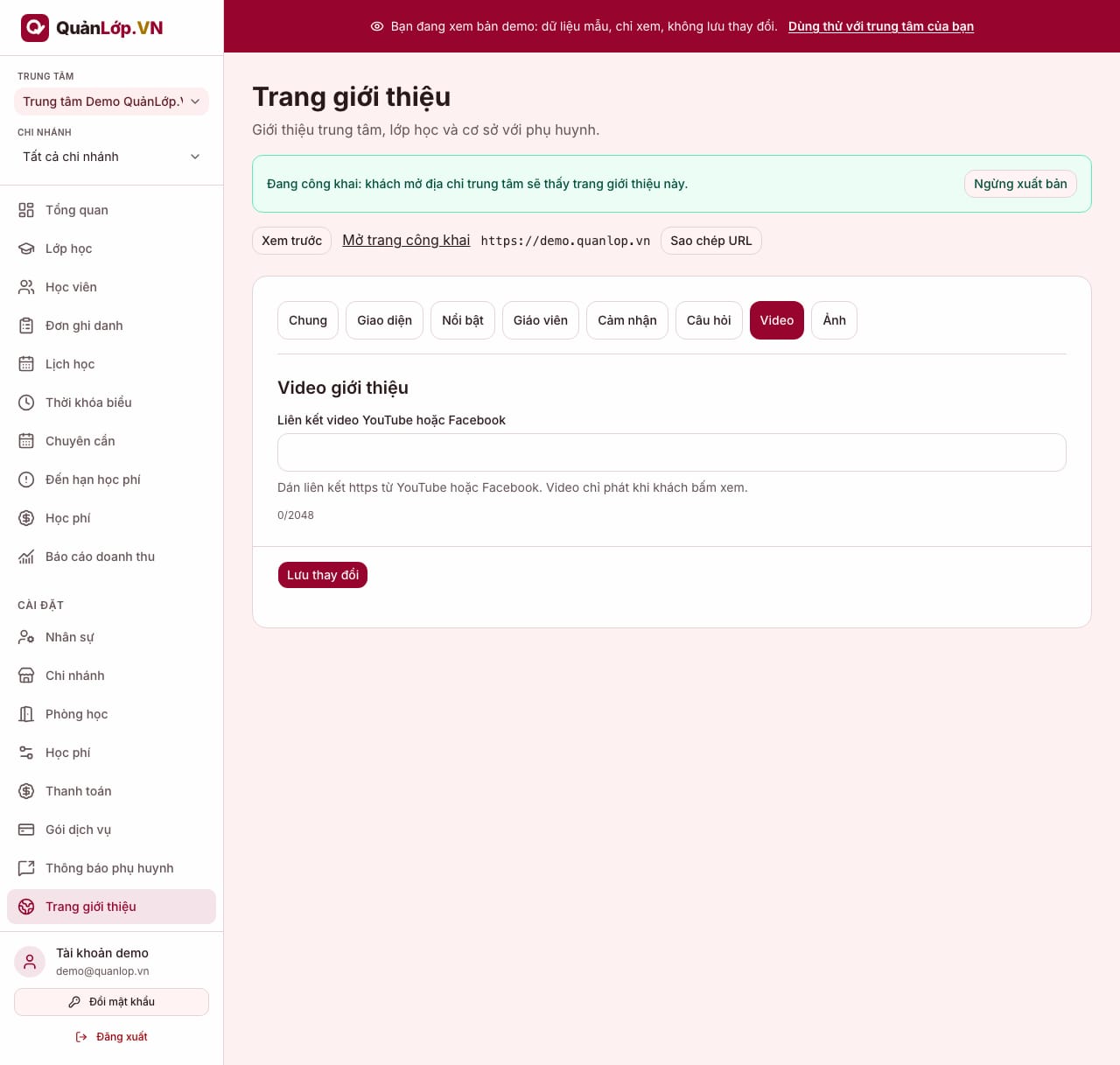
Tab Câu hỏi cho tối đa 15 câu hỏi và trả lời: học phí tính thế nào, học ở cơ sở nào, cần chuẩn bị gì? Câu trả lời nên khớp lớp đang mở. Mục FAQ giúp người đọc tra cứu và còn cung cấp dữ liệu có cấu trúc FAQ cho Google khi phần này hiển thị; điều đó không bảo đảm thứ hạng tìm kiếm. Tab Video nhận một link YouTube hoặc Facebook; video chỉ tải khi người xem bấm phát. Không có nội dung thì phần tương ứng không hiện.
5. Cơ sở, bản đồ và nút liên hệ trên điện thoại
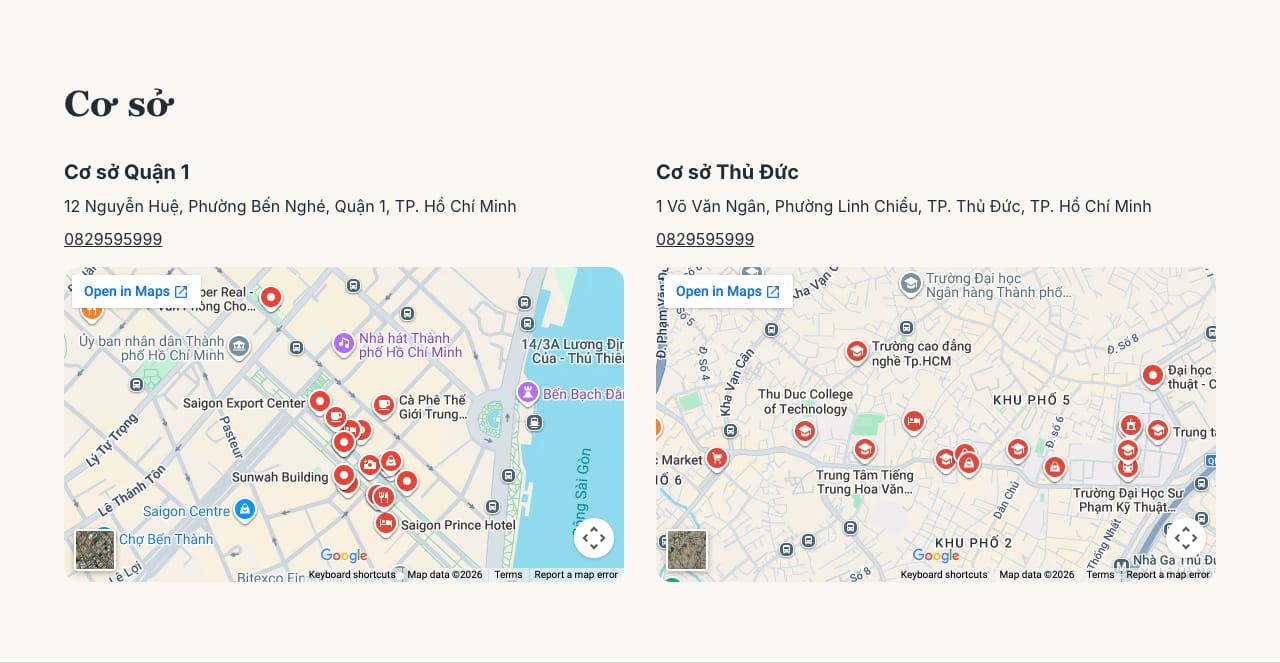
Điền địa chỉ và số điện thoại theo từng chi nhánh ở phần thông tin cơ sở. Trang hiển thị bản đồ Google theo địa chỉ hoặc vị trí tìm kiếm của cơ sở; mở xem trước để kiểm tra ghim và địa chỉ trước khi đưa link cho phụ huynh. Thêm Zalo, hotline và Facebook để người xem liên hệ bằng kênh họ quen dùng. Trên điện thoại có thanh nổi ở đáy màn hình cho Zalo · Gọi · Đăng ký khi các cách liên hệ và ghi danh tương ứng đã bật; riêng demo tắt ghi danh nên thanh chỉ hiện Zalo · Gọi.
6. Nhận đơn ghi danh và duyệt vào lớp
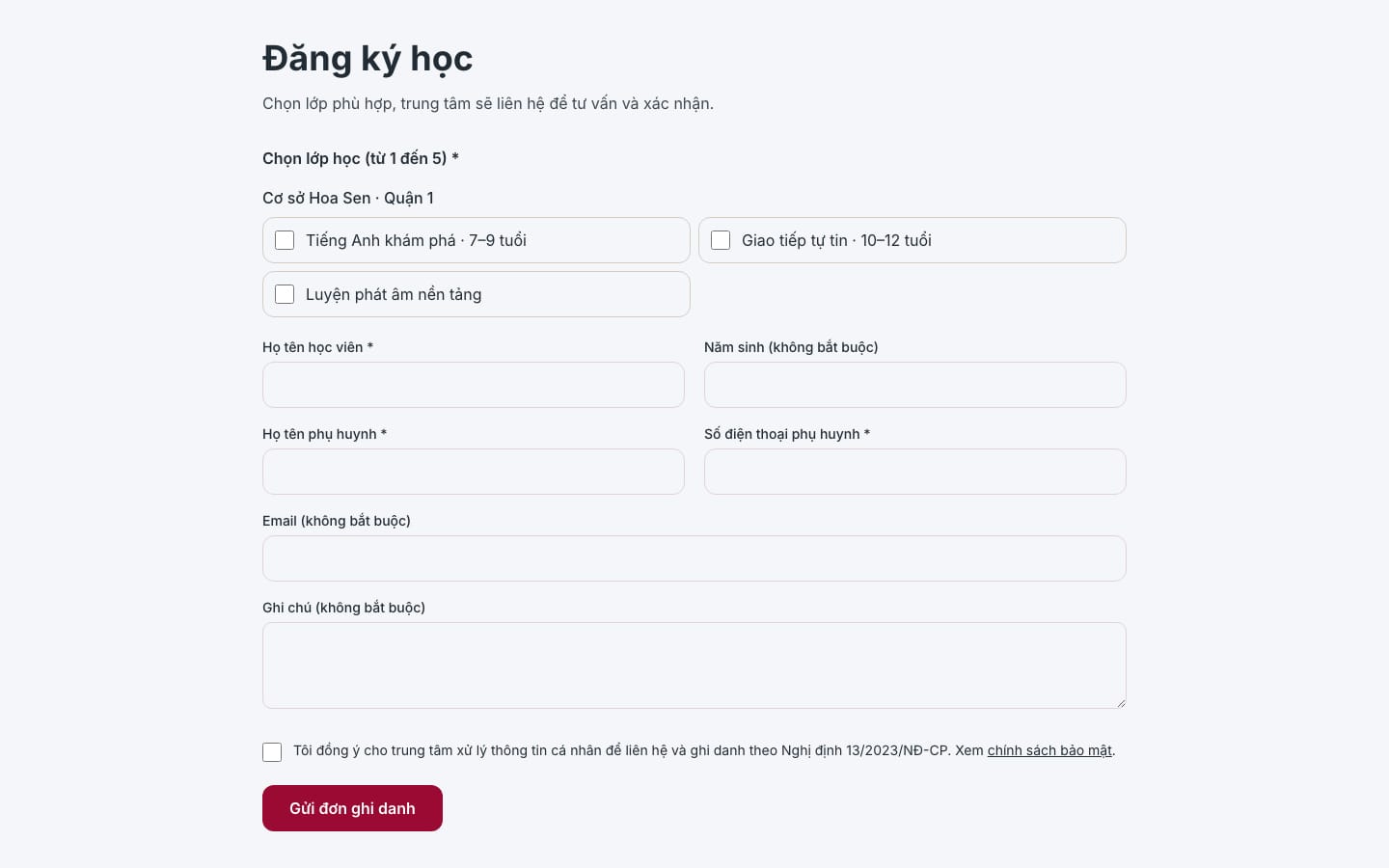
Trong tab Chung, bật Cho phép ghi danh online khi đã công khai lớp. Phụ huynh chọn 1–5 lớp công khai, nhập tên học sinh, tên và số điện thoại phụ huynh; năm sinh học sinh, email và ghi chú là tùy chọn. Trước khi gửi, người điền phải tích đồng ý xử lý dữ liệu cá nhân theo Nghị định 13/2023/NĐ-CP. Gửi đơn không tạo học viên hoặc ghi danh vào lớp ngay, và không mở thanh toán. Hệ thống giới hạn số đơn theo mạng và chặn đơn trùng số điện thoại phụ huynh cùng bộ lớp khi đơn trước còn chờ.
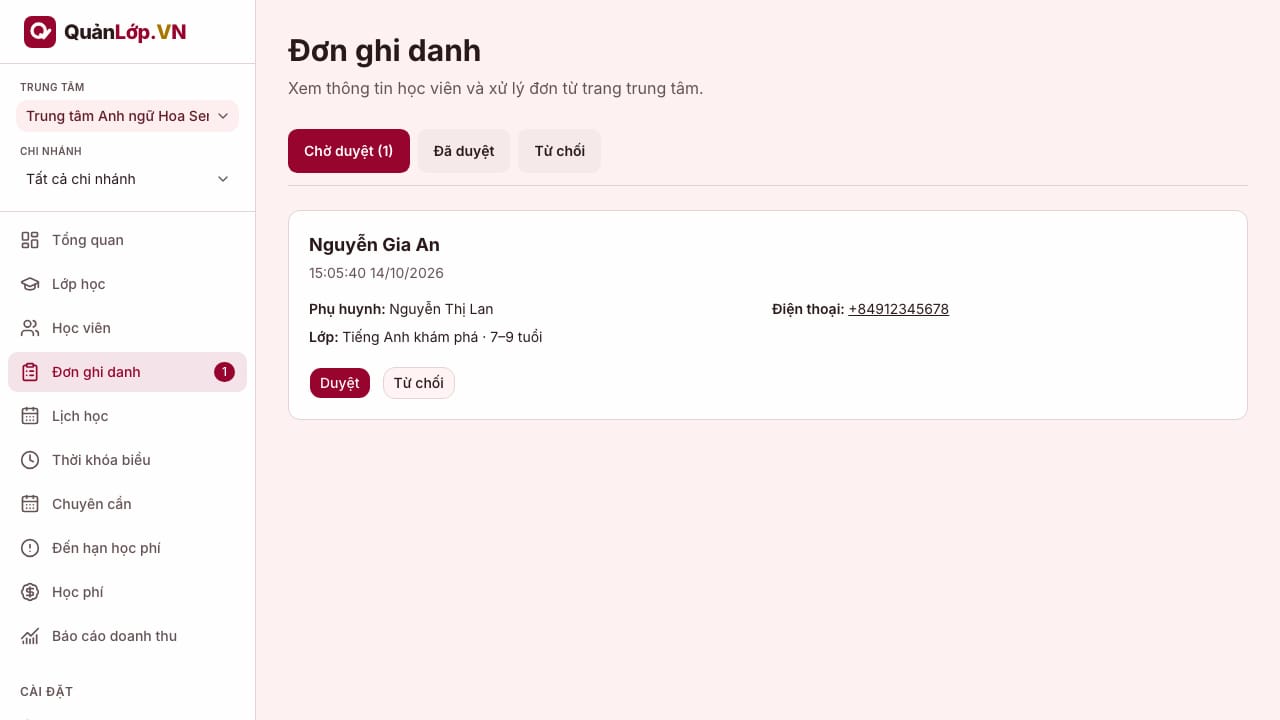
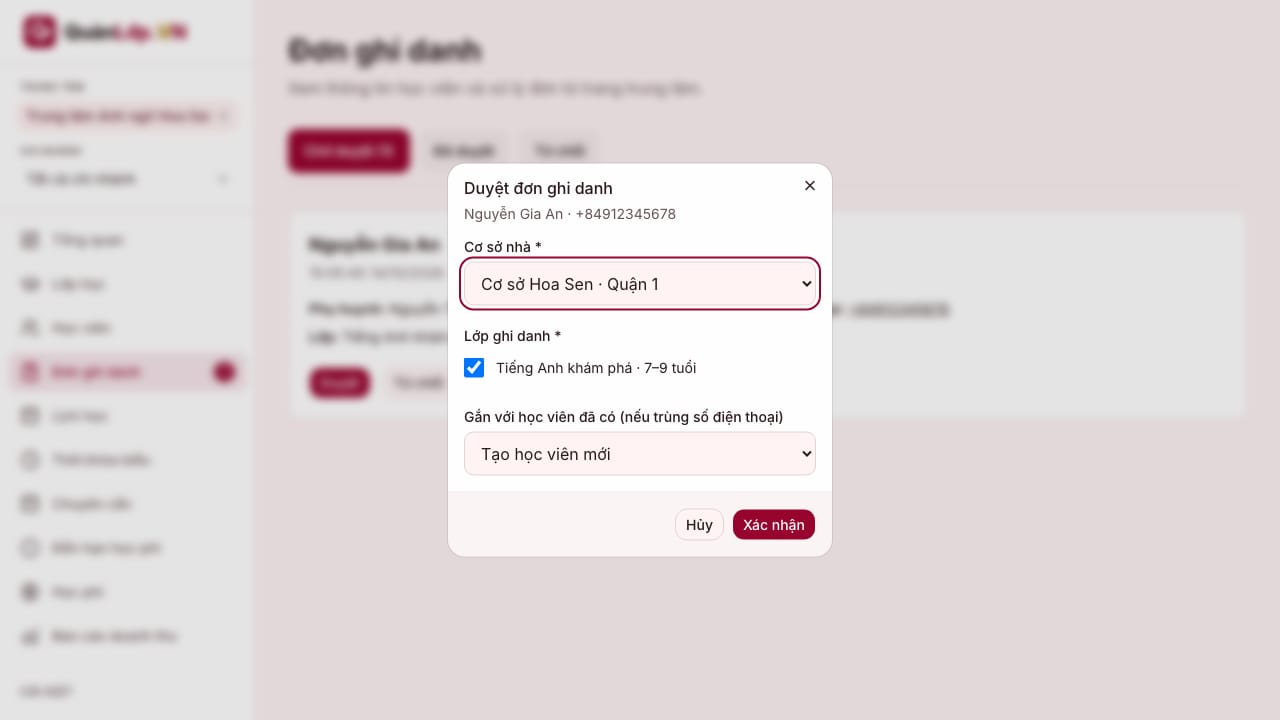
Ảnh biểu mẫu và hộp đơn dưới đây là giao diện đã ghi lại trong môi trường thử nghiệm, không phải trang demo công khai hiện tại. Demo đang tắt ghi danh, nên không thể gửi thử đơn tại demo.quanlop.vn.
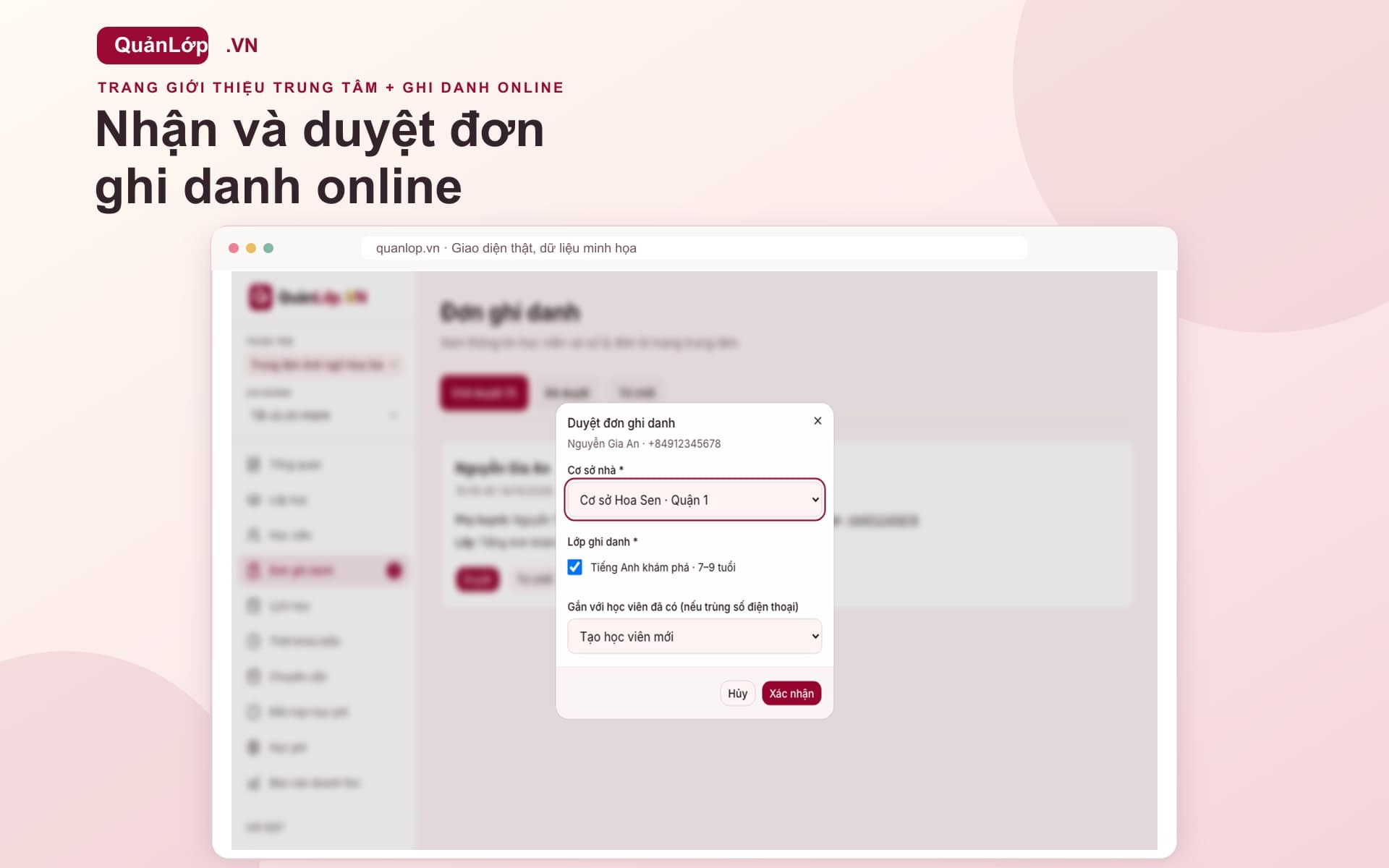
Đơn mới vào mục Đơn ghi danh, kèm số đơn chờ trên menu. Chủ trung tâm nhận email báo đơn mới, được gom tối đa một email mỗi 10 phút. Trong hộp đơn, nhân sự xem chi tiết rồi bấm Duyệt: chọn cơ sở, một hoặc nhiều lớp phù hợp; có thể gắn với học viên đã có khi kiểm tra gợi ý trùng số điện thoại phụ huynh. Nếu là học viên mới, hệ thống kiểm tra hạn mức gói trước khi tạo hồ sơ học sinh, liên hệ phụ huynh và ghi danh vào lớp. Nhân sự cũng có thể Từ chối kèm ghi chú. Đơn từ chối được xóa sau 90 ngày, đơn đã duyệt sau một năm; thời hạn này nói về đơn, không đồng nghĩa xóa hồ sơ học viên đã tạo.
Thu học phí là bước riêng sau khi duyệt. Trung tâm có thể dùng luồng QR học phí hiện có để thu về tài khoản ngân hàng của mình hoặc tự kết nối payOS; Quản Lớp không thu hộ và thao tác duyệt không tự gửi link thanh toán. Xem thêm quy trình nhận và duyệt đơn ghi danh.
7. Chia sẻ link và kiểm tra hiển thị trên Google
Sau khi Xuất bản ngay, dùng Sao chép URL để lấy địa chỉ riêng; gắn vào bio Facebook, hồ sơ Zalo OA, hoặc mã QR in trên tờ tuyển sinh. Mở link ở chế độ người xem không đăng nhập để kiểm tra lớp công khai, số điện thoại, bản đồ và ảnh. Trang có thẻ chia sẻ dùng tên trung tâm, khẩu hiệu và ảnh bìa để hiển thị khi gửi link; đồng thời có dữ liệu có cấu trúc tổ chức giáo dục và FAQ khi phần câu hỏi đang hiện, giúp máy tìm kiếm hiểu nội dung. Đây là thông tin hỗ trợ hiển thị, không phải lời hứa lên top Google.
Mẫu thực tế tại demo.quanlop.vn giúp bạn hình dung giao diện máy tính và điện thoại; số liệu, hình người và lời cảm nhận đều là minh họa, và nút ghi danh không bật ở đó.
Muốn xuất bản trang của chính trung tâm mình? Tạo tài khoản QuảnLớp.VN để dùng thử.