Kết nối payOS để thu học phí tự động trên QuảnLớp.VN
Bốn bước tạo và kết nối kênh payOS của trung tâm, chọn cách thu học phí và theo dõi khi phụ huynh thanh toán.
· 3 phút đọc
Trung tâm có thể chọn tự xác nhận khoản học phí đã nhận hoặc kết nối kênh payOS riêng để Quản Lớp ghi nhận thanh toán tự động. Hãy hoàn tất xác thực và liên kết ngân hàng tại payOS trước khi dán khóa kênh thanh toán vào Quản Lớp.
Chọn cách thu học phí
Vào Cài đặt → Thanh toán → Cách thu học phí:
- Tự xác nhận đã thu: điền tài khoản chuyển khoản thủ công ở bên dưới. Phụ huynh nhận mã QR chuyển khoản vào tài khoản trung tâm; nhân viên kiểm tra tiền về rồi bấm Đã thu. Quản Lớp không tự xác nhận khoản này.
- Tự động qua payOS: trung tâm kết nối kênh payOS của mình, rồi chọn cách thu này. Nếu chưa kết nối, chọn thẻ để mở hướng dẫn bốn bước thay vì chuyển chế độ ngay.
Nếu trung tâm đã có tài khoản Bank Hub mặc định khả dụng, tài khoản đó được ưu tiên khi tạo yêu cầu thanh toán, trước cách thu học phí đã chọn.
Bước 1: Tạo tài khoản payOS
Truy cập my.payos.vn, đăng ký bằng email và bấm Xác thực trong email payOS gửi tới để hoàn tất đăng ký.
Bước 2: Xác thực tổ chức
Cá nhân hoặc hộ kinh doanh dùng CCCD; doanh nghiệp dùng MST. Làm theo hướng dẫn của payOS để chuyển khoản xác thực từ tài khoản ngân hàng trùng tên đã đăng ký. Nếu chuyển khoản trong khoảng 22h–5h, cần xác thực lại vào sáng hôm sau. Xem hướng dẫn xác thực tổ chức của payOS.
Bước 3: Liên kết ngân hàng
Chọn ngân hàng payOS hỗ trợ: ACB, BIDV, KienlongBank, MB, MSB, OCB, Vietcombank (VCB One QR), VPBank NEOBiz. Tên chủ tài khoản phải trùng tên đã xác thực ở bước trước. Xem hướng dẫn liên kết tài khoản ngân hàng.
Bước 4: Tạo kênh thanh toán và kết nối Quản Lớp
Tại payOS, vào Kênh thanh toán → Tạo kênh thanh toán → chọn ngân hàng → Tạo kênh và tích hợp. Sao chép Client ID, API Key và Checksum Key của kênh, dán vào biểu mẫu Cài đặt → Thanh toán → payOS rồi bấm Kết nối payOS. Quản Lớp tự cài webhook, không cần nhập URL. Nếu màn hình hiển thị cảnh báo webhook chưa được xác nhận, giao dịch chưa thể được ghi nhận tự động; hãy kiểm tra cảnh báo trước khi dùng.
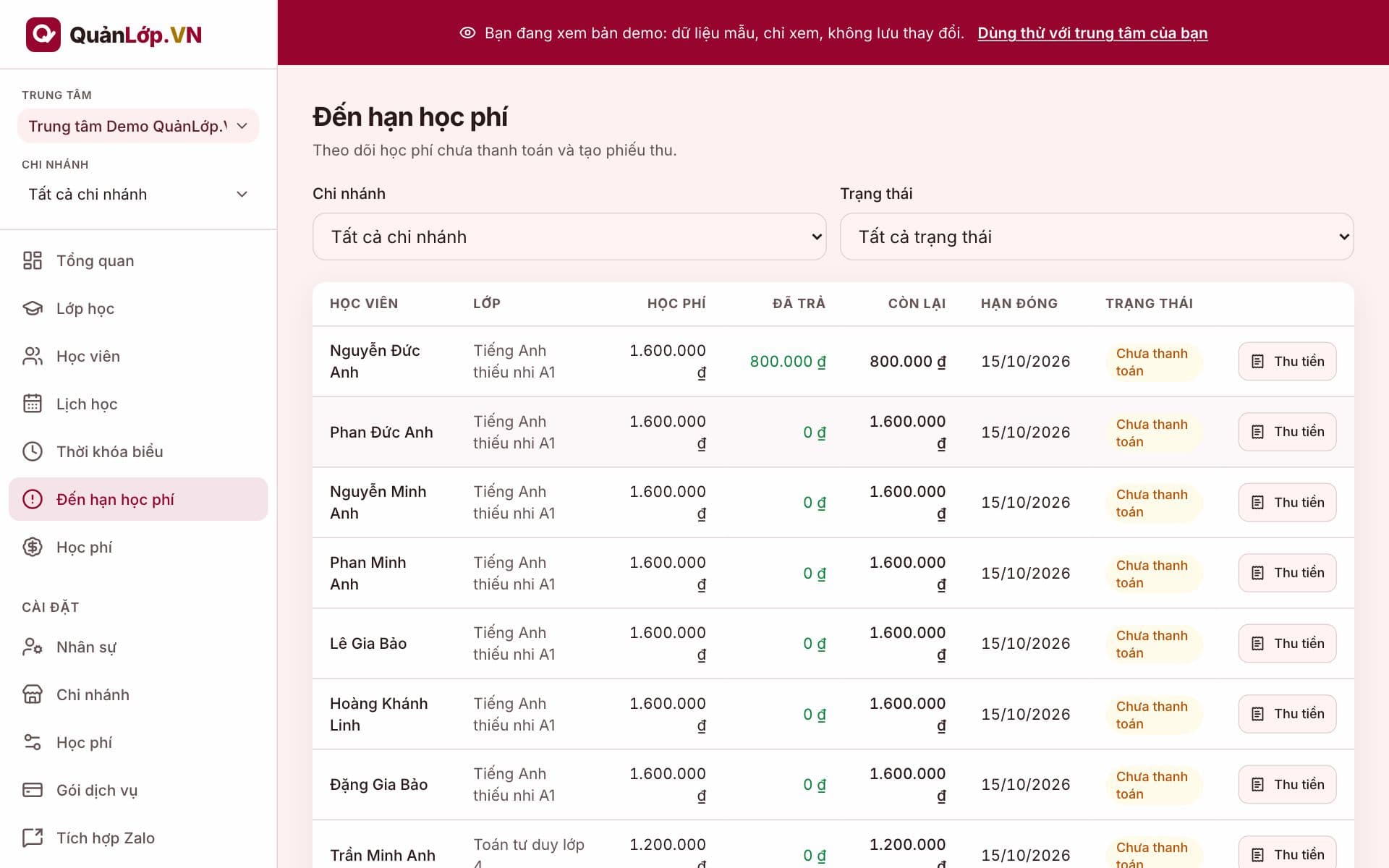
Phí dịch vụ do payOS thu; xem điều kiện của payOS cho kênh thanh toán của trung tâm. Bài này dùng lại ảnh bìa Đến hạn học phí đang có trên trang blog, không phải ảnh chụp giao diện kết nối payOS.
Khi phụ huynh thanh toán
Khi tạo yêu cầu thu học phí, phụ huynh nhận mã QR thanh toán của kênh được chọn. Với payOS, khi payOS xác nhận giao dịch và webhook hoạt động, Quản Lớp đối chiếu khoản thanh toán với yêu cầu thu để ghi nhận; nhân viên theo dõi trạng thái học phí trong ứng dụng. Nếu trung tâm dùng chế độ thủ công, nhân viên vẫn phải đối chiếu khoản thực nhận và bấm Đã thu. Việc mua Gói dịch vụ của Quản Lớp là một giao dịch khác, không phải khoản học phí phụ huynh trả cho trung tâm.