Nhập danh sách học viên từ Excel vào QuảnLớp.VN
Cách lưu Excel thành CSV UTF-8, chuẩn bị các cột học viên và phụ huynh, nhập CSV vào QuảnLớp.VN rồi ghi danh học viên vào lớp.
· 3 phút đọc
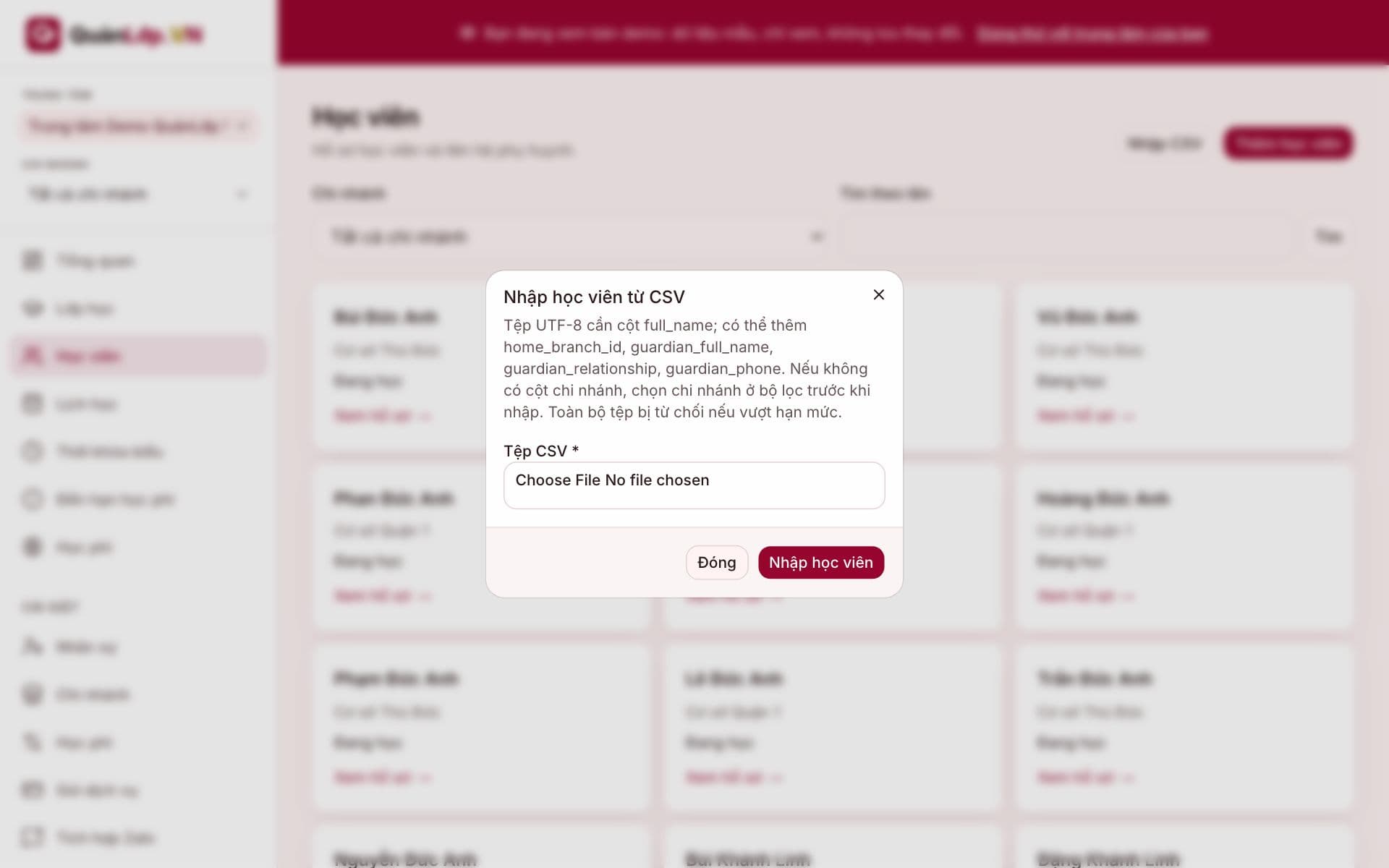
Bạn đã có danh sách học viên trong Excel, nhưng ngại nhập lại từng hồ sơ khi chuyển sang phần mềm? QuảnLớp.VN cho nhập danh sách từ tệp CSV. Việc cần làm không phải chụp màn hình bảng tính, mà là đặt đúng tên cột, lưu bằng mã hóa UTF-8 để giữ dấu tiếng Việt, rồi kiểm tra lại dữ liệu sau khi nhập.
Chuẩn bị bảng trong Excel
Dùng hàng đầu tiên làm tên cột. Mẫu dưới đây cho thấy các cột thông tin học viên và phụ huynh thường dùng:
| full_name | guardian_full_name | guardian_relationship | guardian_phone |
|---|---|---|---|
| Nguyễn Minh Anh | Nguyễn Văn Hùng | Bố | 0912345678 |
Trong đó, chỉ full_name là bắt buộc. Các cột guardian_full_name, guardian_relationship, guardian_phone là thông tin liên hệ phụ huynh nếu bạn đã có. Bạn cũng có thể thêm cột home_branch_id để chỉ định chi nhánh nhà; nếu không có cột này, hãy chọn chi nhánh trong lúc nhập.
Giữ tên cột đúng như mẫu, không dịch full_name thành “Họ tên” ở hàng tiêu đề nếu bạn đang theo mẫu nhập này. Với số điện thoại có số 0 đầu, kiểm tra lại cách Excel đang hiển thị ô trước khi lưu; mục tiêu là tệp xuất ra còn nguyên thông tin mà bạn dự định nhập. Nếu ô chưa có thông tin phụ huynh, đừng tự suy đoán để điền cho đủ cột.
Lưu thành CSV UTF-8
Trong Excel, chọn File → Save As → CSV UTF-8. Đuôi CSV là định dạng dùng để nhập; UTF-8 giúp chữ tiếng Việt không bị biến thành ký tự lỗi. Đây là hai điều khác nhau: đổi tên một tệp .xlsx thành .csv không thay thế thao tác xuất dữ liệu đúng định dạng.
Trước khi tải lên, mở tệp vừa lưu để kiểm tra tiêu đề cột, vài tên có dấu và một vài số điện thoại. Nếu danh sách có nhiều chi nhánh, cũng rà cột home_branch_id khi bạn đã dùng cột này; nếu không dùng, chuẩn bị sẵn chi nhánh muốn chọn lúc nhập. Việc kiểm tra một vài dòng sẽ dễ hơn sửa từng hồ sơ sau khi nhập sai.
Nhập vào QuảnLớp.VN và ghi danh
- Vào Học viên → Nhập CSV.
- Chọn tệp CSV UTF-8 đã lưu và thực hiện thao tác nhập trong hộp thoại.
- Trở lại danh sách Học viên để đối chiếu tên, thông tin liên hệ và chi nhánh với tệp gốc.
- Mở lớp phù hợp rồi bấm Ghi danh học viên để đưa các em vào lớp.
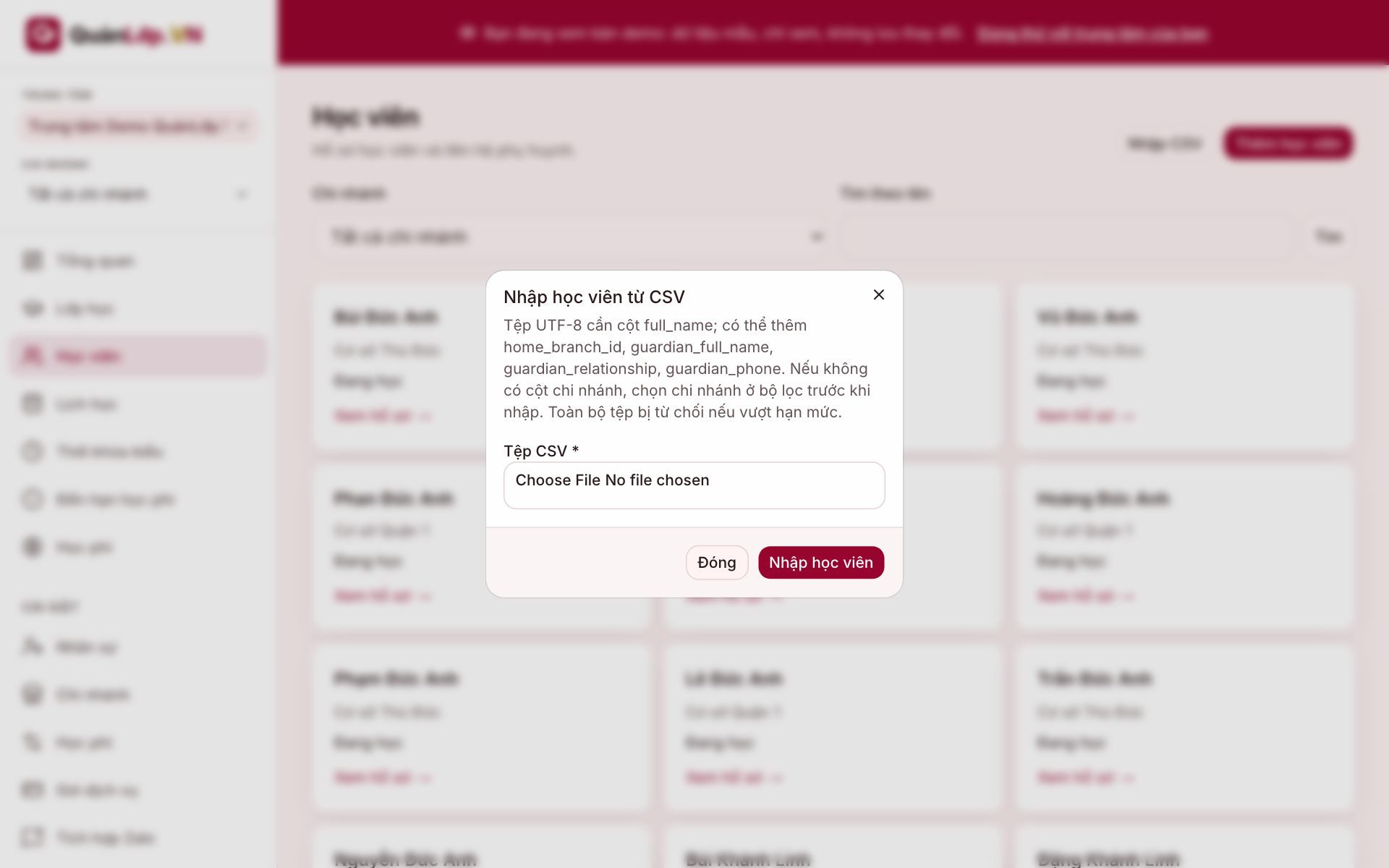
Nhập học viên và ghi danh là hai việc riêng. Một học viên xuất hiện trong danh sách Học viên chưa có nghĩa đã thuộc lớp mà thầy cô định điểm danh. Nếu lớp chưa được tạo, làm theo hướng dẫn tạo lớp và lịch học trước, rồi quay lại ghi danh.
Mẹo: giữ tệp Excel gốc để so sánh nếu nhận ra tên thiếu dấu hoặc số điện thoại bị biến đổi trong tệp CSV. Sửa nguồn dữ liệu trước khi dùng làm mẫu nhập cho các đợt tiếp theo.
Câu hỏi thường gặp
Có bắt buộc đủ bốn cột trong mọi dòng không?
Không. Chỉ full_name là cột bắt buộc theo hướng dẫn nhập. Nếu đang có tên và liên hệ phụ huynh thì đưa vào cùng bảng để đỡ nhập lại sau này; không tự tạo thông tin chưa được xác nhận.
Không có home_branch_id có nhập được không?
Có. Nếu không thêm cột này, chọn chi nhánh khi nhập. Đừng dùng mã chi nhánh tự đoán khi bạn chưa xác định mã tương ứng trong trung tâm.
Sau khi nhập có tự xuất hiện trong lịch điểm danh không?
Bạn cần ghi danh học viên vào lớp. Sau đó, lịch lớp và thao tác điểm danh học viên mới có ý nghĩa với đúng danh sách của lớp.