Điểm danh 4 trạng thái, xem chuyên cần và cảnh báo vắng liên tiếp
Từng bước điểm danh Có mặt, Muộn, Có phép, Vắng; dùng Tất cả có mặt, đặt ngưỡng cảnh báo và xem trang Chuyên cần.
· 5 phút đọc

Một lớp có 12 học viên, giáo viên nhớ được ai vừa xin nghỉ, ai đến muộn. Nhưng cuối tháng, trí nhớ không thay được một bản ghi theo từng buổi. Một ô bỏ trống cũng có thể mang hai nghĩa: học viên chưa đến hay cả buổi chưa được điểm danh? Đánh dấu ngay trên điện thoại giúp bạn tách các trường hợp đó trước khi nhìn lại chuyên cần và học phí.
QuảnLớp.VN có bốn trạng thái Có mặt, Muộn, Có phép, Vắng. Bạn không cần mở bốn bảng riêng: mỗi buổi trên Lịch học có danh sách học viên và nút lưu điểm danh. Sau đây là trình tự để dùng đúng, kể cả khi phần lớn lớp đi học đầy đủ.
Chuẩn bị buổi học và mở danh sách
Trước hết, lớp cần có lịch lặp để sinh các buổi. Nếu mới thiết lập, xem cách tạo lớp và lịch lặp, rồi kiểm tra ngày, giờ của buổi trên Lịch học. Đừng đánh dấu vào buổi có tên lớp giống nhau nhưng khác ngày. Giáo viên được phân công chỉ thao tác với lớp thuộc phạm vi của mình.
- Mở Lịch học trên trình duyệt điện thoại và chọn tuần có buổi cần ghi nhận.
- Tìm đúng lớp, ngày và giờ. Trên màn hình nhỏ, lịch hiển thị thành danh sách theo ngày; trên màn hình rộng, bạn có thể nhìn lưới tuần.
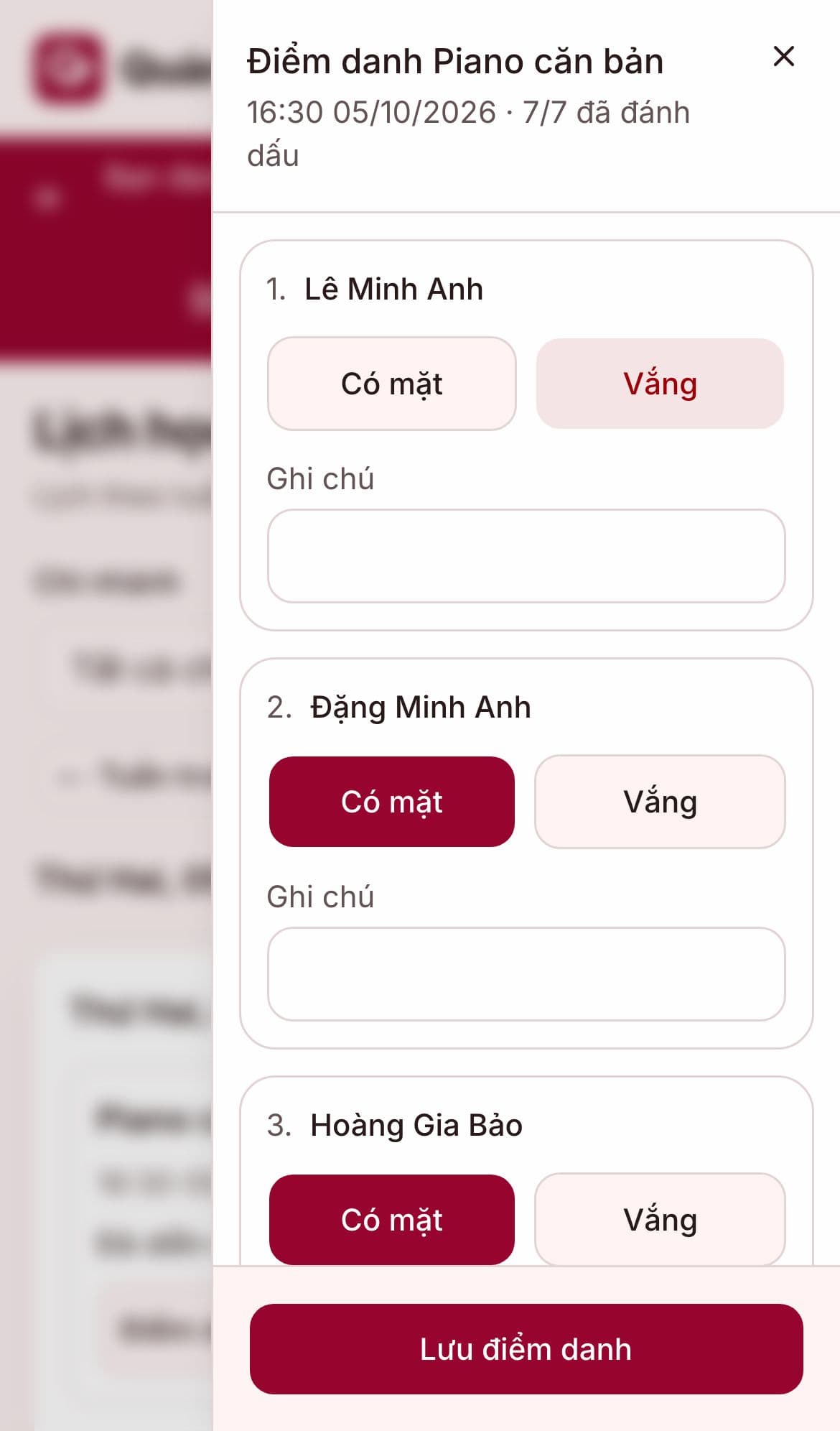
- Tại buổi học, bấm Điểm danh. Hộp thoại có tên lớp, thời gian, từng học viên và bộ đếm số người đã đánh dấu.
Buổi đã hủy không thể điểm danh. Nếu trung tâm đổi giờ hoặc tổ chức học bù, hãy sửa lịch buổi trước, sau đó điểm danh buổi thực tế. Như vậy người kiểm tra về sau có thể đối chiếu ngày học thay vì đoán từ một ghi chú rời.
Đánh dấu nhanh nhưng không bỏ sót ngoại lệ
Nếu 10 em trong lớp đều có mặt và 2 em đến muộn, không cần chạm 12 lần để chọn Có mặt rồi lại sửa từ đầu. Nút Tất cả có mặt đánh dấu nhanh danh sách; sau đó bạn đổi trạng thái cho 2 em đến muộn. Nhưng thao tác hàng loạt không có nghĩa được bỏ qua bước rà từng tên.
- Bấm Tất cả có mặt khi đa số học viên thực sự có mặt. Nếu lớp có nhiều em vắng, bạn cũng có thể chọn trạng thái cho từng em từ đầu.
- Chọn Muộn cho em đi trễ, Có phép khi gia đình báo nghỉ, Vắng nếu nghỉ không phép theo cách trung tâm ghi nhận. Với em có mặt, giữ Có mặt.
- Điền Ghi chú nếu cần, ví dụ “phụ huynh báo ốm trước giờ học”. Ghi sự kiện ngắn, không suy đoán nguyên nhân.
- Đọc bộ đếm dạng 12/12 đã đánh dấu, kiểm tra lại các tên vừa sửa, rồi bấm Lưu điểm danh.
Hệ thống yêu cầu chọn trạng thái cho tất cả học viên trong danh sách trước khi lưu. Nếu còn một người chưa được đánh dấu, bạn sẽ thấy lời nhắc để xử lý. Bộ đếm và số từng trạng thái ở đầu hộp thoại cho phép phát hiện trường hợp lỡ chạm nhầm nhanh hơn việc đếm bằng mắt từ đầu danh sách.
Đặt cảnh báo vắng liên tiếp cho lớp đang học
Một học viên nghỉ 1 buổi có thể chỉ là chuyện đột xuất. Nếu liên tiếp 3 buổi chính thức đều vắng, trung tâm nên nhìn thấy tín hiệu để hỏi thăm, thay vì đợi đến kỳ thu tiền. Chủ trung tâm vào Cài đặt → Học phí, tìm Cảnh báo sau số buổi vắng liên tiếp, nhập ngưỡng từ 2 đến 10, rồi lưu. Giá trị mặc định trong hệ thống là 3 buổi nếu chưa đặt lại.
Cả Có phép lẫn Vắng đều nối tiếp chuỗi vắng; Muộn hoặc Có mặt ngắt chuỗi. Cảnh báo xét các buổi chính thức đã diễn ra và có điểm danh gần đây của học viên đang học, không biến một buổi chưa đánh dấu thành buổi vắng. Đây là lời nhắc kiểm tra tình hình, không phải kết luận học viên bỏ học hay căn cứ tự động để thay đổi học phí.
Trên Tổng quan, bạn có thể bấm Xem chuyên cần. Hoặc mở mục Chuyên cần trong menu để xem đầy đủ phần Học viên cần chú ý: tên học viên, tên lớp và số buổi vắng liên tiếp. Nếu danh sách trống, màn hình ghi rõ không có trường hợp vượt ngưỡng. Khi có cảnh báo, hãy xem lại điểm danh trước rồi liên hệ gia đình theo cách phù hợp; tránh gửi một lời nhắc sai vì vừa nhập nhầm trạng thái.
Đọc tỉ lệ có mặt mà không nhầm với học phí
Tại Chuyên cần → Tỉ lệ có mặt, chọn Từ ngày, Đến trước ngày, Thống kê theo và Chi nhánh. Bạn có thể nhóm theo Học viên, Lớp học hoặc Chi nhánh. Bảng cho thấy Có mặt / Muộn, Vắng / Có phép, Tổng và Tỉ lệ có mặt. Chẳng hạn 6 buổi có mặt hoặc muộn trên 8 buổi đã điểm danh thì tỉ lệ là 75%; đây là ví dụ phép tính, không phải thống kê khách hàng.
Lưu ý nhãn Đến trước ngày: muốn đưa cả ngày 13/10 vào báo cáo, hãy chọn ngày sau đó làm mốc kết thúc. Dữ liệu thống kê lấy từ các buổi chính thức đã diễn ra và được điểm danh; đừng lấy tỉ lệ ở trang này để suy ra ngay mức thu của mọi lớp.
Lớp Kỳ học (giảm 50%) có quy tắc riêng: vắng quá nửa buổi của kỳ thì thu nửa học phí, vắng đúng nửa vẫn thu đủ; đây là chính sách sản phẩm, không phải quy định pháp luật. Lớp Theo buổi hoặc Gói buổi có thể chọn tính cả vắng không phép, nhưng nghỉ có phép không bị tính phí hay trừ gói. Lớp Cố định tháng lại phân bổ theo lịch và ngày ghi danh. Vì vậy, hãy rà điểm danh trước khi chốt, rồi đọc lời giải thích trong khoản phải thu thay vì lấy một con số chuyên cần làm hóa đơn.
Nếu muốn nhìn trực tiếp các nút và bảng chuyên cần trước khi nhập dữ liệu lớp thật: Xem demo ngay, không cần đăng ký → demo.quanlop.vn.